
Integração Tintim
OneClick Tracking — Integração com o Tintim
O que é o OneClick Tracking?
Seção intitulada “O que é o OneClick Tracking?”O OneClick Tracking é a funcionalidade da OneClick Ads que permite rastrear conversões reais geradas pelos seus anúncios de forma mais precisa e confiável.
Ao anunciar no Meta Ads, cada clique no anúncio carrega parâmetros de rastreamento chamados UTMs (por exemplo, utm_source, utm_campaign). Esses parâmetros acompanham o visitante ao longo da jornada, desde o anúncio até o preenchimento de um formulário ou criação de um lead no CRM.
O OneClick Tracking captura esses dados e, quando o lead avança até o status definido como conversão dentro do Tintim, registra esse evento como uma conversão atribuída ao anúncio correto — tornando o ROAS e as métricas de campanha muito mais precisos.
O que é um webhook?
Seção intitulada “O que é um webhook?”Um webhook é uma forma de um sistema enviar dados automaticamente para outro sistema em tempo real, sempre que um determinado evento acontece.
Nesta integração:
- O Tintim é quem envia o webhook (com os dados do lead) quando um novo lead é criado ou quando o status de um lead já existente é atualizado.
- O OneClick Tracking é quem recebe esses dados e registra a conversão caso o status do lead corresponda a um dos status selecionados como conversão.
Como funciona a integração (visão geral)
Seção intitulada “Como funciona a integração (visão geral)”Esta integração utiliza um fluxo híbrido:
- O app OneClick Ads usa a API do Tintim (com
accountCodeeaccountToken) para listar os lead statuses disponíveis na sua conta. - Você seleciona, dentro do OneClick Ads, quais statuses devem ser considerados conversão.
- O Tintim dispara um webhook para o OneClick Tracking sempre que um lead é criado (evento
lead.create) ou quando o status de um lead já existente é atualizado (eventolead_source.update). - O OneClick Tracking verifica se o status do lead corresponde a um dos selecionados — seja no momento da criação, seja em uma atualização posterior — e, em caso positivo, registra a conversão associando-a ao anúncio correto pelas UTMs.
Passo 1 — Obter as credenciais de API do Tintim
Seção intitulada “Passo 1 — Obter as credenciais de API do Tintim”Para que o OneClick Ads consiga listar os lead statuses da sua conta Tintim, você precisará de duas credenciais:
- Código da Conta (
accountCode): identificador único da sua conta no Tintim. - Token da Conta (
accountToken): chave de autenticação para acesso à API.
Consulte a documentação oficial da API do Tintim para localizar essas informações no painel da sua conta.
Passo 2 — Configurar a integração no OneClick Tracking
Seção intitulada “Passo 2 — Configurar a integração no OneClick Tracking”-
Acesse sua conta OneClick Ads.
-
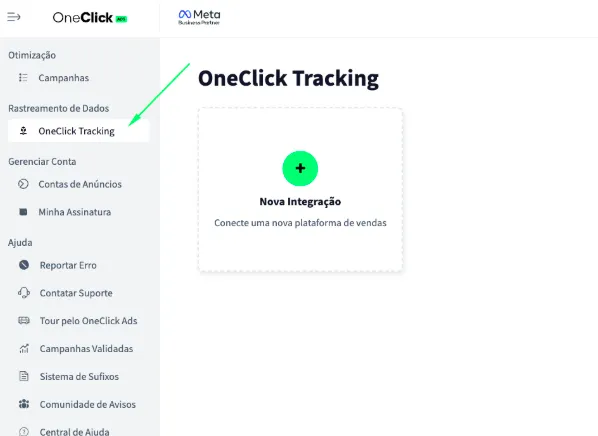
Vá até a aba OneClick Tracking, conforme disponível no menu lateral esquerdo do OneClick Ads.
-
Clique em Nova Integração.
-
Selecione o tipo de produto Geração de leads e clique em Continuar.
-
Selecione a plataforma Tintim e clique em Continuar.
-
Insira o Código da Conta e o Token da Conta do Tintim e clique em Conectar.
Após a conexão, o OneClick Ads listará automaticamente todos os lead statuses disponíveis na sua conta Tintim.
-
Selecione quais statuses devem ser considerados conversão no seu negócio (por exemplo: “Qualificado”, “Proposta Enviada”, “Venda Fechada”).
Importante: um lead é registrado como conversão sempre que seu status coincidir com um dos statuses selecionados — seja no momento da criação, seja em uma atualização posterior do lead.
-
Ao finalizar, o sistema irá gerar uma URL de webhook exclusiva para essa integração.
-
Copie essa URL — você irá usá-la no próximo passo.
Passo 3 — Configurar o webhook no Tintim
Seção intitulada “Passo 3 — Configurar o webhook no Tintim”O Tintim precisa ser configurado para enviar o evento lead.create (e, opcionalmente, lead_source.update) para a URL gerada pelo OneClick Tracking. Consulte a documentação oficial de webhooks do Tintim para o passo a passo completo.
Em linhas gerais:
- Acesse sua conta no Tintim e vá até a área de Configurações de Webhooks (ou Integrações).
- Crie um novo webhook e selecione o evento
lead.create. Se você também quiser capturar conversões quando o status de um lead já existente mudar (não apenas na criação), selecione também o eventolead_source.update. - Cole a URL de webhook gerada no Passo 2 no campo de URL de destino.
- Salve a configuração.
Atenção: o OneClick Tracking processa os eventos
lead.createelead_source.update. Selecione o(s) evento(s) correspondente(s) ao configurar o webhook no Tintim, de acordo com o que você deseja rastrear.
Passo 4 — Configurar as UTMs nos anúncios
Seção intitulada “Passo 4 — Configurar as UTMs nos anúncios”-
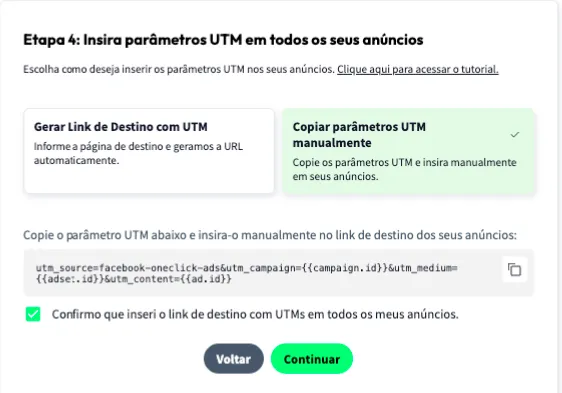
Copie o Script de UTM gerado dentro do OneClick Tracking.
-
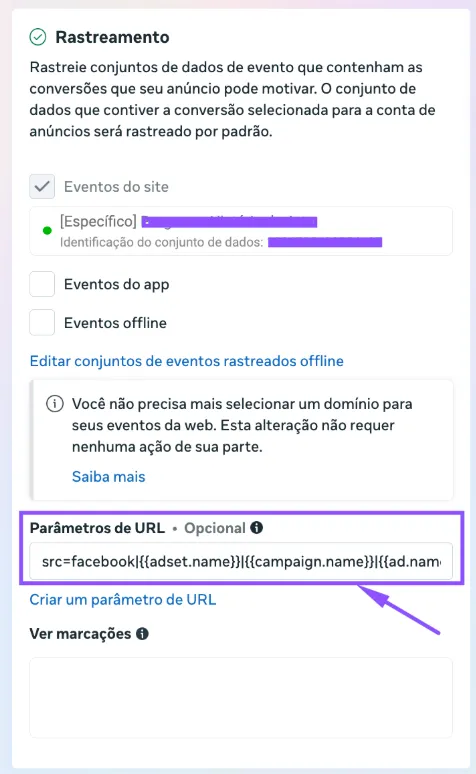
Insira no campo Parâmetros de URL dentro de todos os seus anúncios no gerenciador de anúncios:
Passo 5 — Instalar o Script de Passagem de UTMs
Seção intitulada “Passo 5 — Instalar o Script de Passagem de UTMs”Insira o Script de Passagem de UTMs em todas as suas páginas de vendas, para que as UTMs sejam carregadas automaticamente para dentro dos leads criados no Tintim.
- Você pode instalar no seu site via Google Tag Manager ou, preferivelmente, instalando diretamente no header do seu site.
Passo 6 — Definir o Modo de Atribuição e Nomenclatura
Seção intitulada “Passo 6 — Definir o Modo de Atribuição e Nomenclatura”-
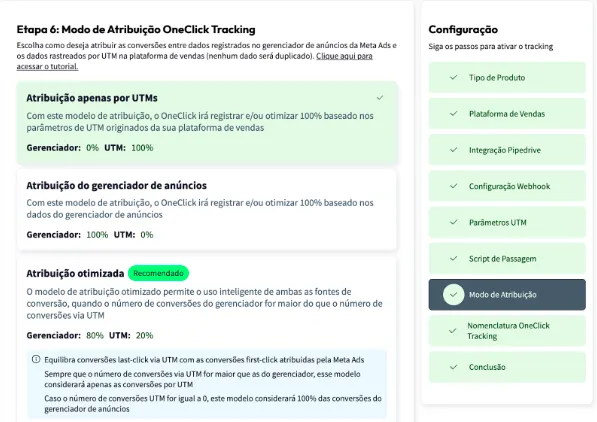
Defina o Modo de Atribuição.
- Assista este vídeo para entender cada modelo.
- Clique em Continuar.
-
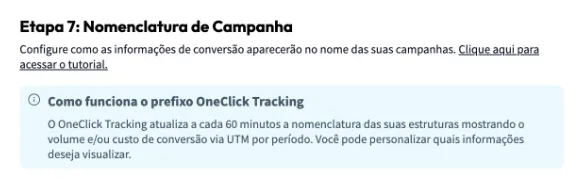
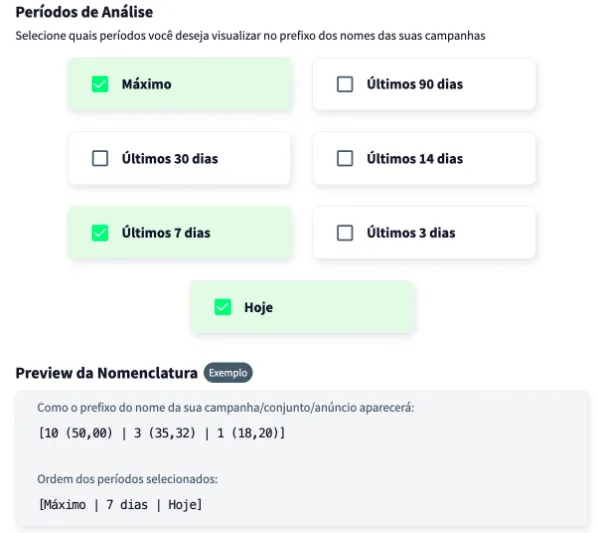
Defina a Nomenclatura que suas campanhas, conjuntos de anúncios e anúncios receberão dentro do seu gerenciador de anúncios e clique em Avançar.
Pronto!
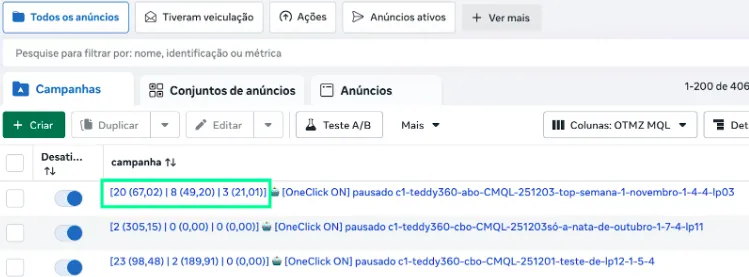
Seção intitulada “Pronto!”Aguarde pelo menos 24 horas para que a configuração esteja vigente e todas as suas campanhas (as que receberem conversões) passarão a registrar as conversões dentro do próprio gerenciador de anúncios.
Notas Importantes
Seção intitulada “Notas Importantes”- O OneClick Tracking processa os eventos
lead.createelead_source.updatedo Tintim — ou seja, tanto a criação de um lead quanto uma atualização posterior do seu status podem gerar uma conversão. Eventos de exclusão de leads não são processados. - Um lead é registrado como conversão sempre que seu status corresponder a um dos statuses selecionados, seja no momento da criação, seja em uma atualização posterior.
- As UTMs precisam estar presentes nos leads do Tintim para que a atribuição funcione. Confirme que os formulários de captura de lead estão enviando esses dados corretamente.
- Cada conta de anúncios possui uma URL de webhook exclusiva. Se você gerencia múltiplas contas, crie uma integração separada para cada uma.
- Só campanhas criadas após a configuração terão acesso ao dado de “Período Máximo”. Isso não prejudica de nenhum modo a otimização do OneClick Ads em campanhas mais antigas.