
Integração Eduzz
Aprenda a configurar o OneClick Tracking na Eduzz.
O OneClick Tracking é uma nova funcionalidade voltada para anunciantes da Meta Ads que usam a Eduzz como gateway de pagamento. Ele oferece um rastreamento de conversões imediato e preciso.
Essa solução corrige atribuições erradas feitas pela Meta, entregando dados reais baseados nas UTMs e permitindo decisões de escala mais seguras.
Com o OneClick Tracking você visualiza no seu gerenciador o volume de conversões reais por período, facilitando uma auditoria rápida e clara, sem a necessidade de dashboards complicados de serem mantidos atualizados.
A partir do webhook da sua conta Eduzz, o OneClick considera dados das UTM’s, bem como os da Meta, sem duplicar conversões. Cada conta de anúncios recebe um link único e é possível vincular múltiplos produtos (order bumps, downsells ou upsells).
Nota: O OneClick Tracking elimina a necessidade de ferramentas extras de rastreamento!
Como Plugar o OneClick Tracking na Eduzz
Seção intitulada “Como Plugar o OneClick Tracking na Eduzz”- Acesse sua conta OneClick Ads.
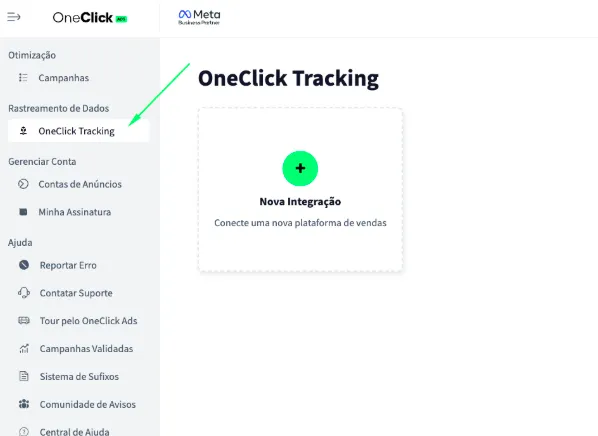
- Vá até a aba “OneClick Tracking”, conforme disponível no menu lateral esquerdo do OneClick Ads.
-
Clique em “Nova Integração”.
-
Selecione o tipo de produto e clique em Continuar. a. Infoproduto b. E-Commerce
-
Selecione a plataforma e clique em Continuar.
-
Copie a URL do Webhook e insira dentro da Eduzz seguindo o passo-a-passo abaixo: a. Cada conta de anúncios terá um link único gerado automaticamente. b. Esse link é o que conecta sua conta à Eduzz e rastreia as conversões por UTM.
6.1. Acesse sua conta Eduzz. a. Vá ao menu lateral esquerdo em Avançado > Webhooks dentro da Orbita Eduzz.
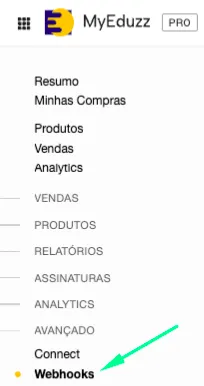
6.2. Crie um novo Webhook. a. Escolha um único produto que deseja rastrear. Sugerimos sempre que você ative o tracking apenas para o produto principal de cada funil. Se quiser adicionar outros produtos, repita os passos 6.1 a 6.4 (criando um novo webhook para cada produto separadamente!). b. Cole o link de rastreamento fornecido pelo OneClick (passo 7) no campo “URL para envio de dados”.
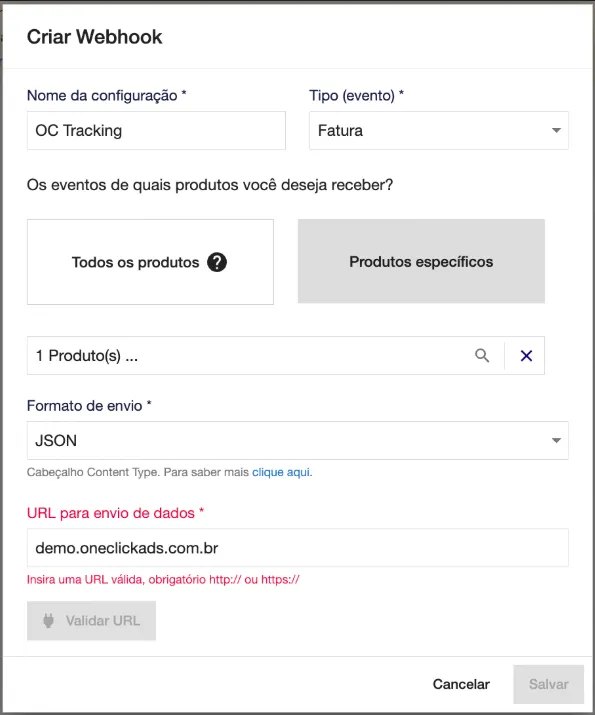
6.3. Clique em “validar URL” e salve a configuração.
-
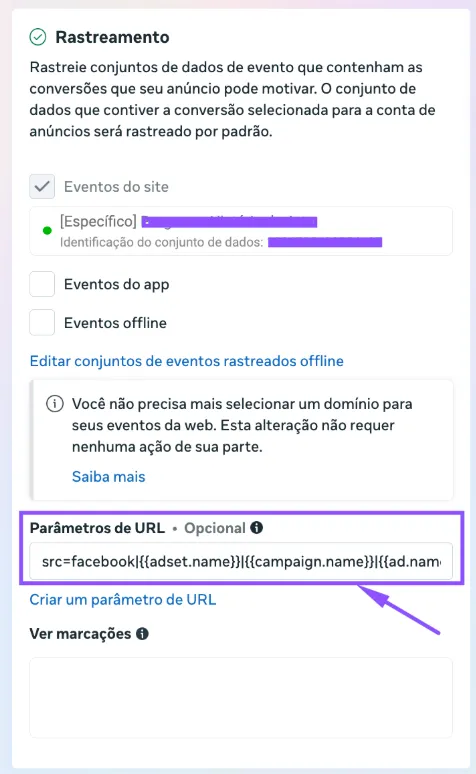
Copie o Script de UTM gerado dentro do OneClick Tracking.
7.1. Insira no campo “Parâmetros de URL” dentro de TODOS os seus anúncios no gerenciador de anúncios, como mostrado abaixo:
-
Insira o Script de Passagem de UTMs em todas as suas páginas de vendas, para que as UTMs sejam carregadas até a página final de checkout: a. Você pode instalar no seu site via Google Tag Manager ou, preferivelmente, instalando diretamente no header do seu site.
-
Defina o Modo de Atribuição.
- Assista este vídeo para entender cada modelo.
- Clique em Continuar.
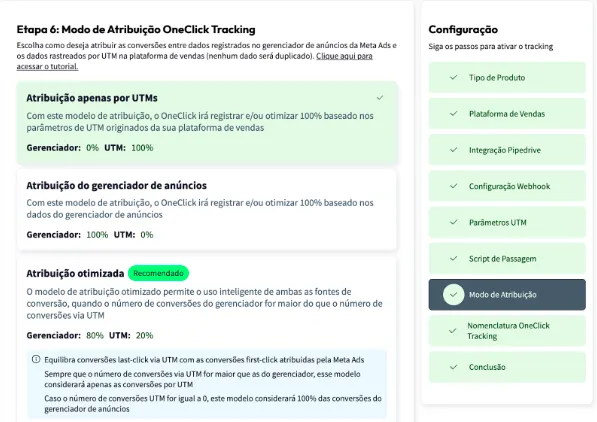
-
Defina a Nomenclatura que suas campanhas, conjuntos de anúncios e anúncios receberão dentro do seu gerenciador de anúncios e clique em avançar.
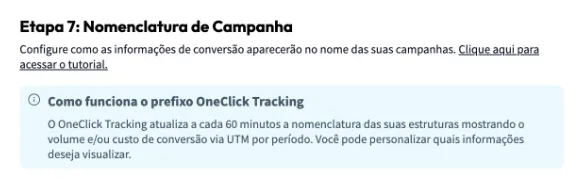
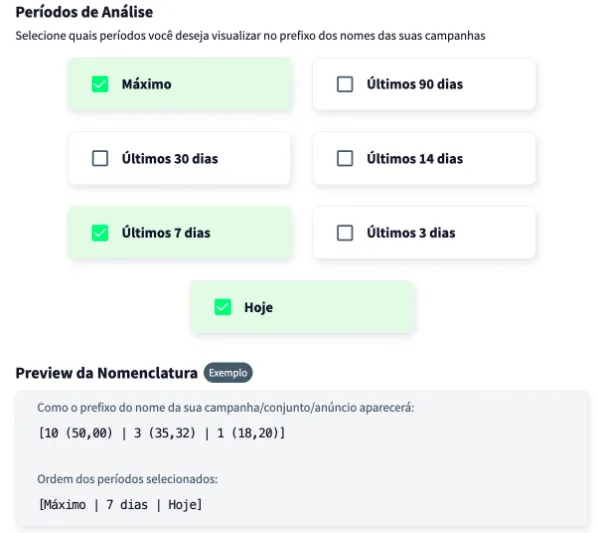
Pronto!
Seção intitulada “Pronto!”Aguarde pelo menos 24 horas para que a configuração esteja vigente e todas as suas campanhas (as que receberem conversões) passarão a registrar as conversões dentro do próprio gerenciador de anúncios.
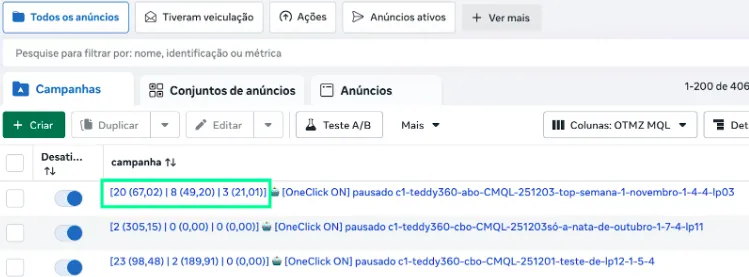
Notas Importantes
Seção intitulada “Notas Importantes”-
Instale e mantenha seu pixel na configuração do Produto na Eduzz.
-
Sugestão: Evite enviar dados de order bumps ou upsells, para manter a otimização limpa do produto de entrada. De qualquer modo, você pode, se ainda preferir, criar webhooks também para produtos adicionais.
-
Só campanhas criadas após a configuração terão acesso ao dado de “Período Máximo”. Isso não prejudica de nenhum modo a otimização do OneClick Ads em campanhas mais antigas.
-
Se quiser, você pode vincular múltiplos produtos apontando para o mesmo link de Webhook fornecido pelo OneClick Ads.