
Integração Perfect Pay
Aprenda a configurar o OneClick Tracking na Perfect Pay.
O OneClick Tracking é uma funcionalidade voltada para anunciantes da Meta Ads que usam a Perfect Pay como gateway de pagamento de infoprodutos. Ele oferece um rastreamento de conversões imediato e preciso.
Essa solução corrige atribuições erradas feitas pela Meta, entregando dados reais baseados nas UTMs e permitindo decisões de escala mais seguras.
Com o OneClick Tracking você visualiza no seu gerenciador o volume de conversões reais por período, facilitando uma auditoria rápida e clara, sem a necessidade de dashboards complicados de serem mantidos atualizados.
A partir do webhook da sua conta Perfect Pay, o OneClick considera dados das UTM’s, bem como os da Meta, sem duplicar conversões. Cada conta de anúncios recebe um link único e é possível vincular múltiplos produtos (order bumps, downsells ou upsells).
Nota: O OneClick Tracking elimina a necessidade de ferramentas extras de rastreamento!
Como Plugar o OneClick Tracking na Perfect Pay
Seção intitulada “Como Plugar o OneClick Tracking na Perfect Pay”-
Acesse sua conta OneClick Ads.
-
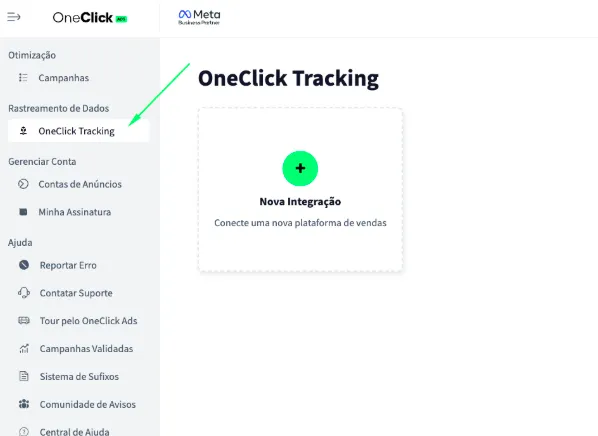
Vá até a aba “OneClick Tracking”, conforme disponível no menu lateral esquerdo do OneClick Ads.
-
Clique em “Nova Integração”.
-
Selecione o tipo de produto “Infoprodutos” e clique em Continuar.
-
Selecione a plataforma Perfect Pay e clique em Continuar.
-
Copie a URL do Webhook e insira dentro da Perfect Pay seguindo o passo-a-passo abaixo: a. Cada conta de anúncios terá um link único gerado automaticamente. b. Esse link é o que conecta sua conta à Perfect Pay e rastreia as conversões por UTM.
6.1. Acesse sua conta Perfect Pay. No menu lateral esquerdo, vá até Ferramentas > Webhook - Vendas.
Consulte também a documentação oficial da Perfect Pay sobre integração via Postback/Webhook (artigo 597 ou artigo 72) para mais detalhes sobre a tela de configuração.
6.2. Clique em Adicionar para cadastrar um novo webhook. a. Em Produtos, selecione o produto que deseja rastrear. Sugerimos sempre que você ative o tracking apenas para o produto principal de cada funil. Se quiser adicionar outros produtos, repita os passos criando um novo webhook para cada produto separadamente. b. Em URL, cole a URL de rastreamento fornecida pelo OneClick. c. Em Eventos, marque pelo menos o evento Aprovado (você também pode marcar todos os eventos disponíveis — Pendente, Aprovado, Em processo, Em mediação, Rejeitado, Cancelado, Devolvido, Autorizado, Enviado de Volta, Completo, Erro no Checkout, Pré Checkout — o OneClick Tracking processa apenas o evento de venda aprovada e ignora automaticamente todos os demais, incluindo reembolsos, chargebacks, carrinhos abandonados e cobranças recorrentes de assinatura). d. O campo de delay (tempo de espera entre o evento ocorrer e o envio do Postback) pode ficar no valor padrão — não é necessário configurar um atraso para o OneClick Tracking funcionar.
6.3. Em Formato do Postback, selecione o formato Perfect Pay (o formato nativo da própria plataforma).
6.4. Salve a configuração. a. Você não precisa enviar eventos de teste — basta finalizar a configuração na Perfect Pay.
-
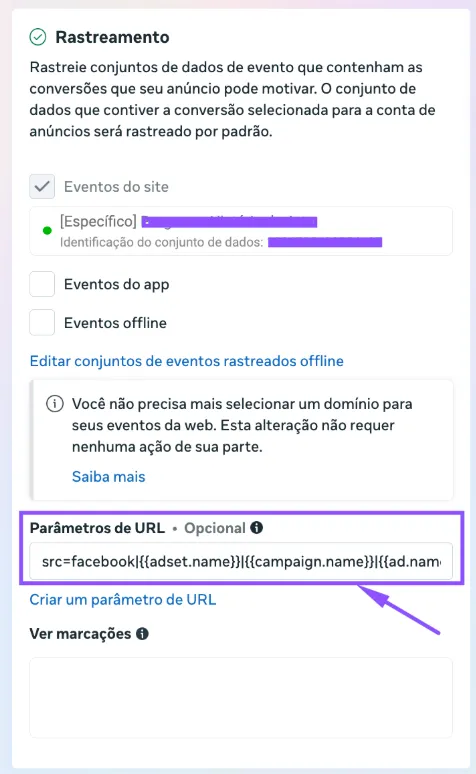
Copie o Script de UTM gerado dentro do OneClick Tracking.
7.1. Insira no campo “Parâmetros de URL” dentro de TODOS os seus anúncios no gerenciador de anúncios, como mostrado abaixo:
-
Insira o Script de Passagem de UTMs em todas as suas páginas de vendas, para que as UTMs sejam carregadas até a página final de checkout: a. Você pode instalar no seu site via Google Tag Manager ou, preferivelmente, instalando diretamente no header do seu site. b. O script também deve estar presente na página de checkout da Perfect Pay ou na landing page que antecede o checkout.
-
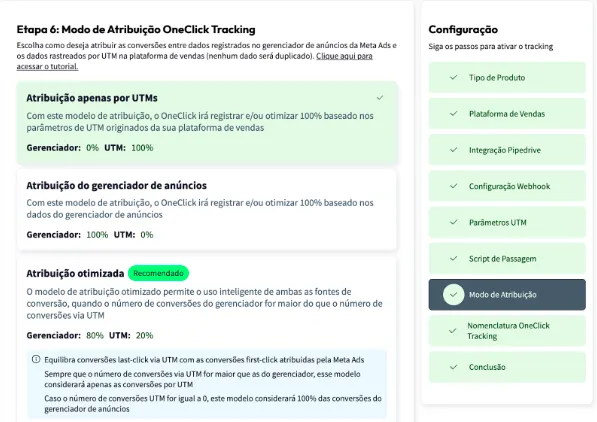
Defina o Modo de Atribuição.
- Assista este vídeo para entender cada modelo.
- Clique em Continuar.
-
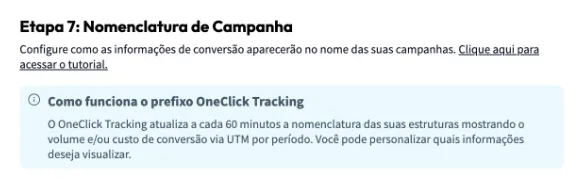
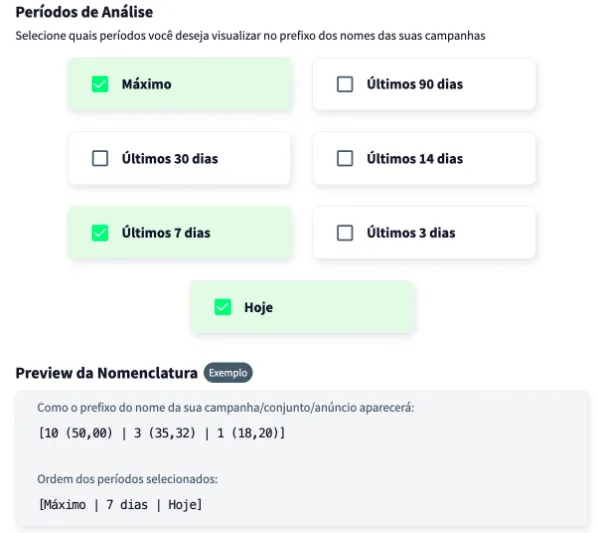
Defina a Nomenclatura que suas campanhas, conjuntos de anúncios e anúncios receberão dentro do seu gerenciador de anúncios e clique em avançar.
Pronto!
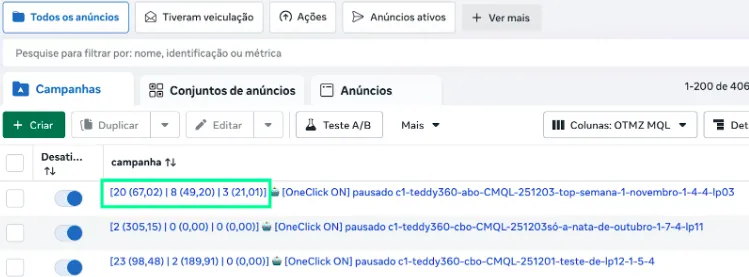
Seção intitulada “Pronto!”Aguarde pelo menos 24 horas para que a configuração esteja vigente e todas as suas campanhas (as que receberem conversões) passarão a registrar as conversões dentro do próprio gerenciador de anúncios.
Notas Importantes
Seção intitulada “Notas Importantes”- Formato do Postback: sempre selecione o formato Perfect Pay (nativo) ao cadastrar o webhook. Selecionar o formato de outra plataforma faz o webhook ser enviado normalmente, mas com campos que o OneClick Tracking não reconhece — as conversões simplesmente não aparecem, sem nenhum aviso de erro.
- Instale e mantenha seu pixel na configuração da Perfect Pay.
- Sugestão: Evite enviar dados de order bumps ou upsells, para manter a otimização limpa do produto de entrada. De qualquer modo, você pode, se ainda preferir, criar webhooks também para produtos adicionais.
- Apenas a venda aprovada conta como conversão: reembolsos, chargebacks, carrinhos abandonados e cobranças recorrentes de uma assinatura (a partir da segunda cobrança) não são contabilizados pelo OneClick Tracking.
- Só campanhas criadas após a configuração terão acesso ao dado de “Período Máximo”. Isso não prejudica de nenhum modo a otimização do OneClick Ads em campanhas mais antigas.
- Se quiser, você pode vincular múltiplos produtos apontando para o mesmo link de Webhook fornecido pelo OneClick Ads.