
Integração Customizada
O OneClick Tracking corrige atribuições erradas feitas pela Meta, entregando dados reais baseados nas UTMs e permitindo decisões de escala mais seguras.
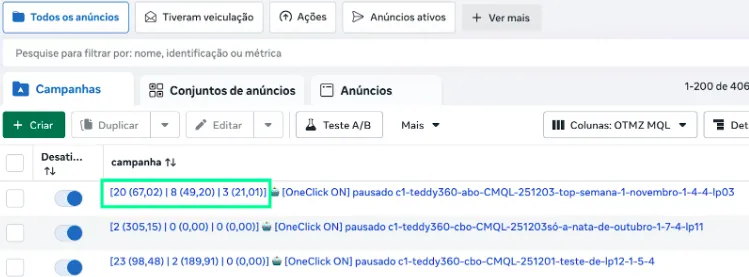
Com o OneClick Tracking você visualiza no seu gerenciador o volume de conversões reais por período, facilitando uma auditoria rápida e clara, sem a necessidade de dashboards complicados de serem mantidos atualizados.
Nota: O OneClick Tracking elimina a necessidade de ferramentas extras de rastreamento!
Configurando o OneClick Tracking
Seção intitulada “Configurando o OneClick Tracking”- Acesse sua conta OneClick Ads.
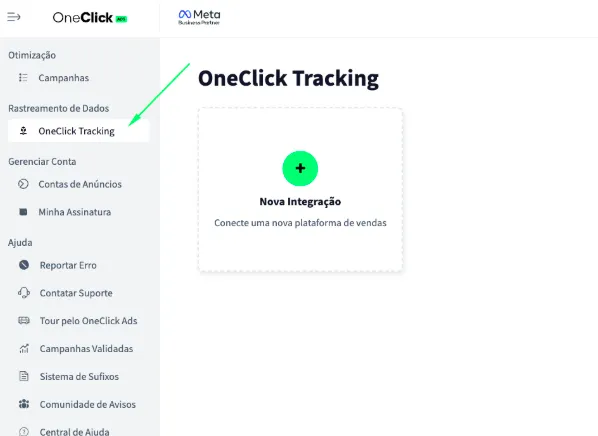
- Vá até a aba “OneClick Tracking”, conforme disponível no menu lateral esquerdo do OneClick Ads.
-
Clique em “Nova Integração”.
-
Selecione o tipo de produto (“Geração de leads”, “Infoproduto” ou “Ecommerce”) e clique em Continuar.
-
Selecione a plataforma “Customizado” e clique em Continuar.
4.1 Como configurar uma integração Customizada utilizando o Make AI:
4.2 Utilize esse layout pronto no seu Make:
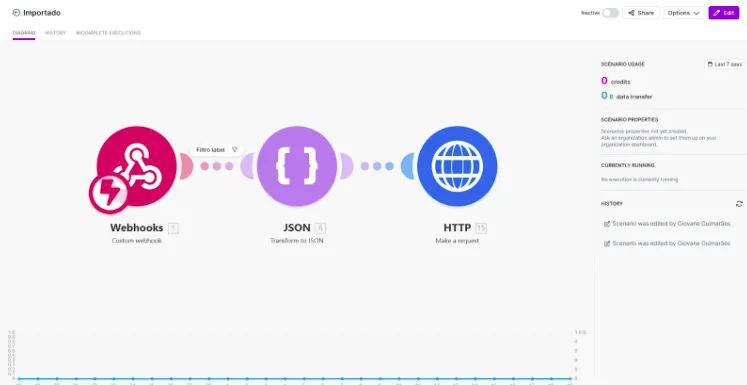
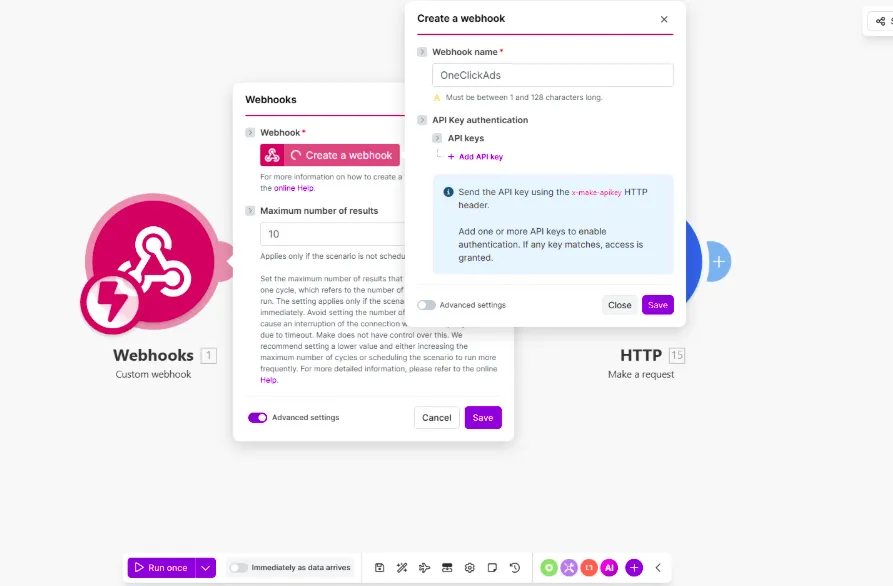
4.3 Clique em Editar e crie o primeiro webhook:
4.4 Copie o link do webhook e cole na integração de webhook da plataforma que você esta utilizando (você deve encontrar no app da sua plataforma, o lugar para fazer integrações com webhooks, no meu caso estou fazendo integração customizada com o Chatwoot que é um CRM):
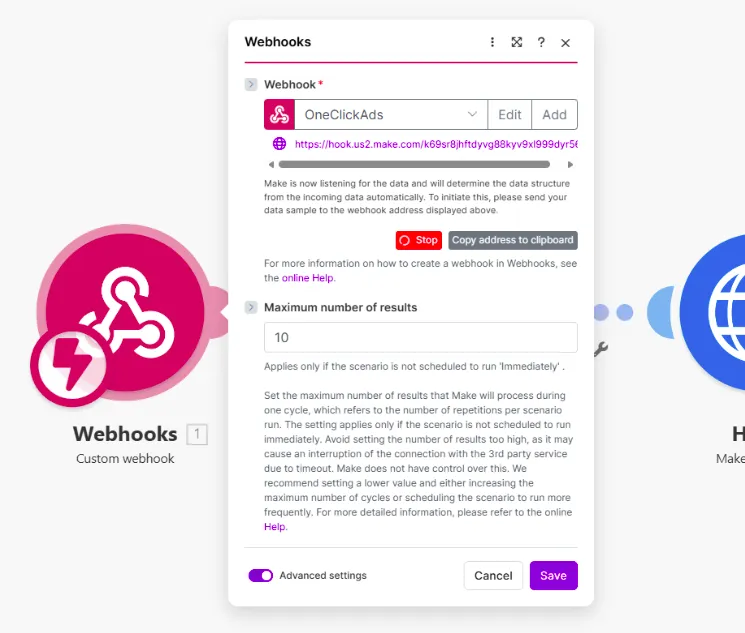
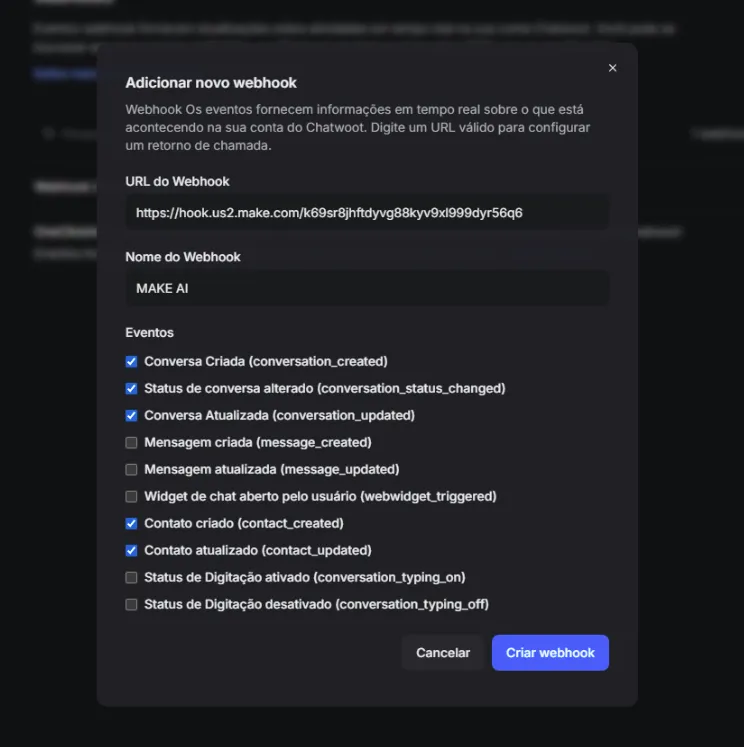
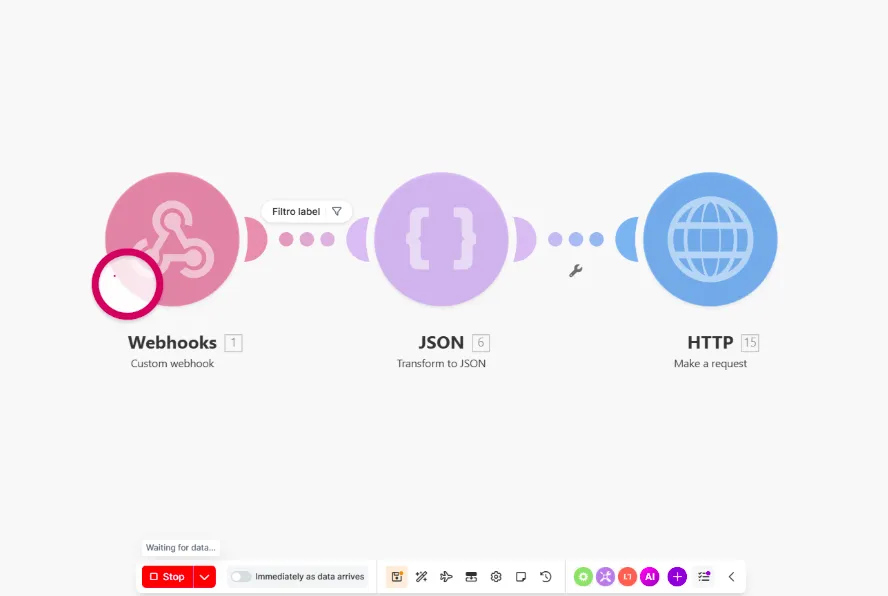
4.5 Agora, de um Start no Make e espere até disparar algum evento de webhook vindo da sua plataforma (para Ecommerce e Infoproduto esses eventos vão ser disparados quando ocorrer alguma venda, mas, para CRMs os eventos vão ser disparados quando algum usuário for criado ou algum estágio for alterado)
4.5.1 Vou simular uma mudança de estágio no Chatwoot para prosseguirmos:
Vou adicionar a etiqueta “etapa-1” no usuário “João Teste”:
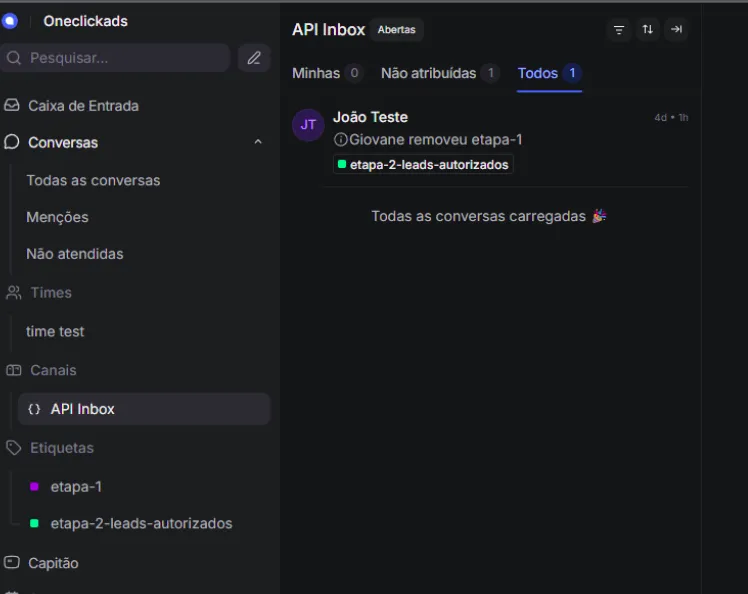
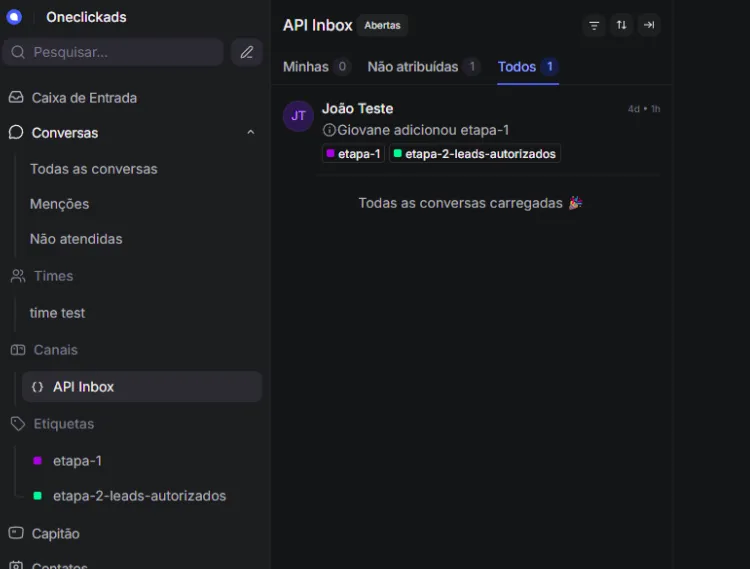
4.6 O evento foi disparado no Make:
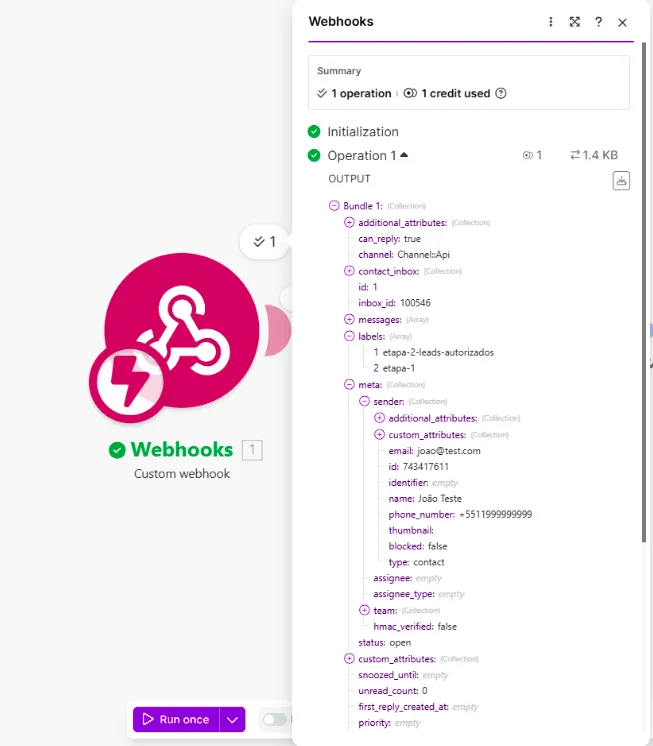
4.7 Agora que o evento da plataforma foi recebido pelo Make, podemos tratá‑lo. O primeiro passo é criar um filtro para a próxima etapa (no caso de ecommerce/infoprodutos queremos pegar eventos com status = "PAID" ou outro status que você queira rastrear; no caso de CRM queremos rastrear estágios ou labels específicos).
Como escolher o tipo de operador no filtro (Array Operators vs Text Operators):
- Campos que são listas/arrays (por exemplo
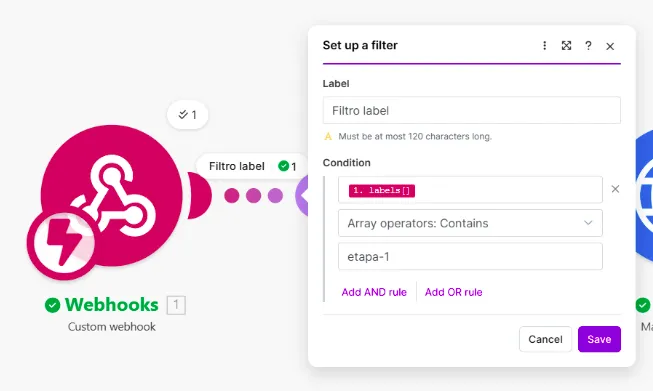
labels,tags,items) devem ser filtrados com Array Operators. Use operadores comocontainspara verificar se a lista contém um valor específico. Exemplo: se a etiquetaetapa-1estiver dentro delabels, escolha o campolabels→ Array Operators →contains→etapa-1. - Campos que são valores simples de texto (por exemplo
status,email,phone) devem ser filtrados com Text Operators. Use operadores comoequals,containsoustarts withconforme o caso. Exemplo: parastatus = "PAID"escolha o campostatus→ Text Operators →equals→PAID. - Atenção: se você estiver selecionando um valor normal (não dentro de uma lista), escolha sempre Text Operators em vez de Array Operators — isso evita falsos negativos e operadores incompatíveis.
No nosso exemplo o valor que queremos rastrear (etapa-1) vem dentro da lista labels, então usaremos o Array Operators para localizar esse item nos próximos eventos:
Como exemplo de filtro quando o campo é um valor simples (não array), utilize a imagem abaixo que mostra a seleção de Text Operators e um equals para comparar um texto exato:
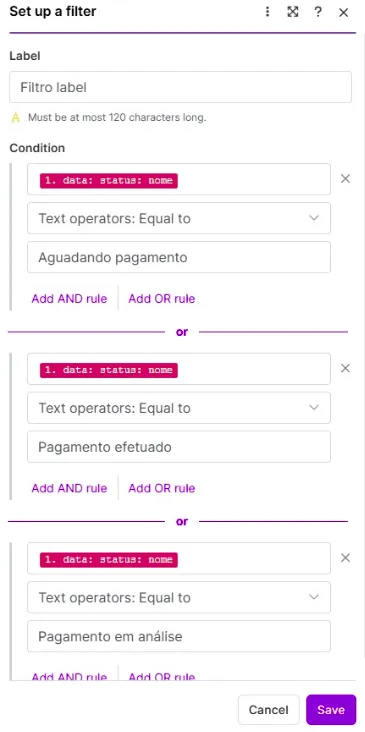
Com o filtro correto criado (Array ou Text Operators), você garante que apenas os eventos desejados seguirão para as próximas ações do cenário.
4.7 Agora com esse evento registrado no Make e o filtro pronto, conseguimos fazer um mapeamento dos parâmetros que a gente quer, pro jeito que a gente precisa:
No caso das integrações customizadas para CRM, a gente precisa enviar os dados para o OneClick conforme o payload abaixo (os payloads mudam de integração pra integração, no caso de Ecommerce e Infoproduto, os payloads são diferentes, mas o processo é o mesmo):
{ "payload_id": number, "platform": "nome_da_plataforma_cadastrada", "secret_key": "sua_chave_secreta", "lead_id": number, "data": { "lead": { "created_at": "string", "pipeline_id": "string", "tracking_parameters": { "sck": "string", "src": "string", "utm_source": "string", "utm_medium": "string", "utm_campaign": "string", "utm_content": "string", "utm_term": "string" } }, "customer": { "name": "string", "email": "string", "phone": "string" } }}Copie e cole dentro do JSON do Make:
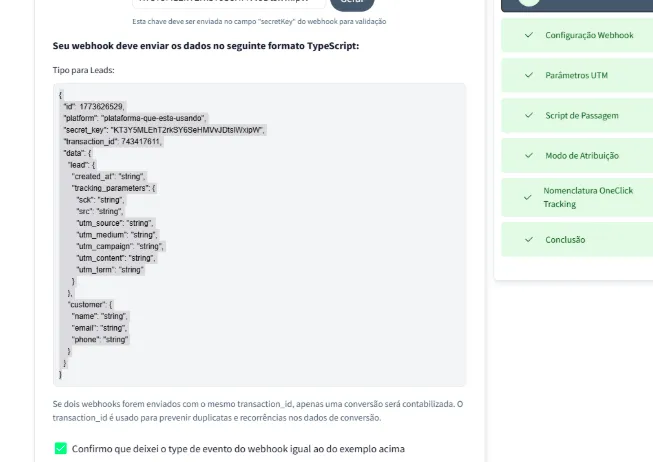
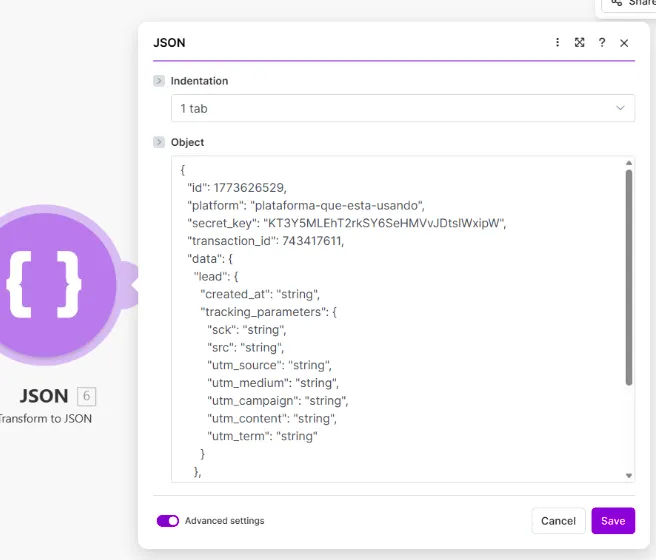
Agora vamos mapear todos os parâmetros que a gente precisa (quando você clica dentro do Object uma caixinha se abre com o evento que a Make recebeu):
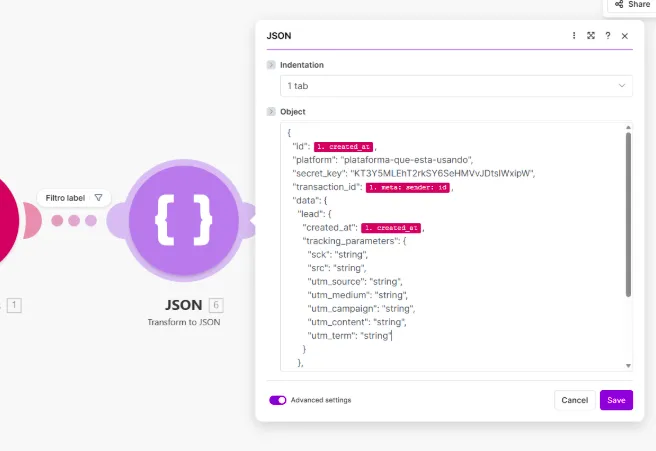
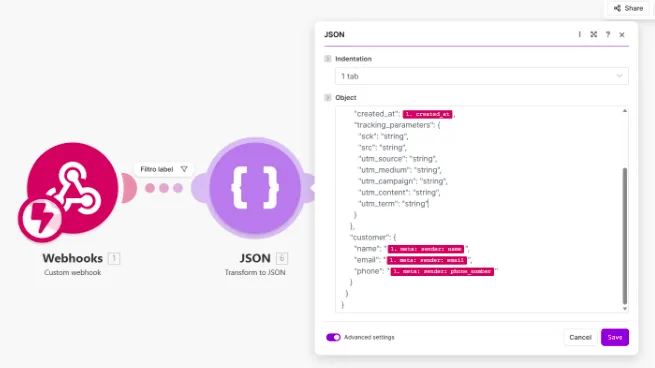
_ Muito importante você preencher os parâmetros da UTM (no caso do exemplo não veio nenhuma UTM no evento do webhook). Por isso, é importante você enviar um evento pro Make que contenha as UTMs, assim tracking consegue atribuir as conversões pras respectivas Campanhas, Conjuntos de Anúncio ou os próprios Anúncios _
4.8 Com o JSON configurado, vem a ultima parte, que é enviar esse evento mapeado para o OneClick Ads, para isso devemos configurar o HTTP:
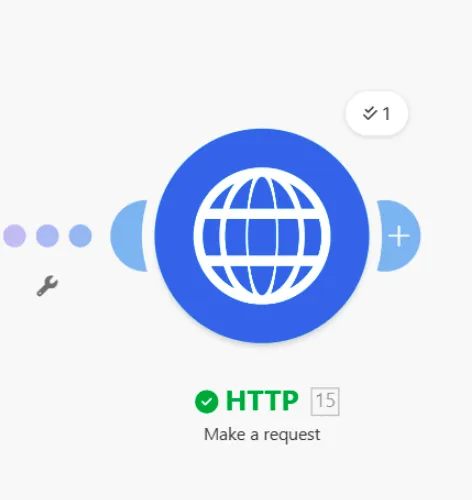
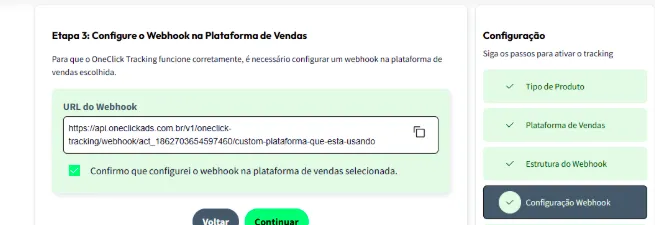
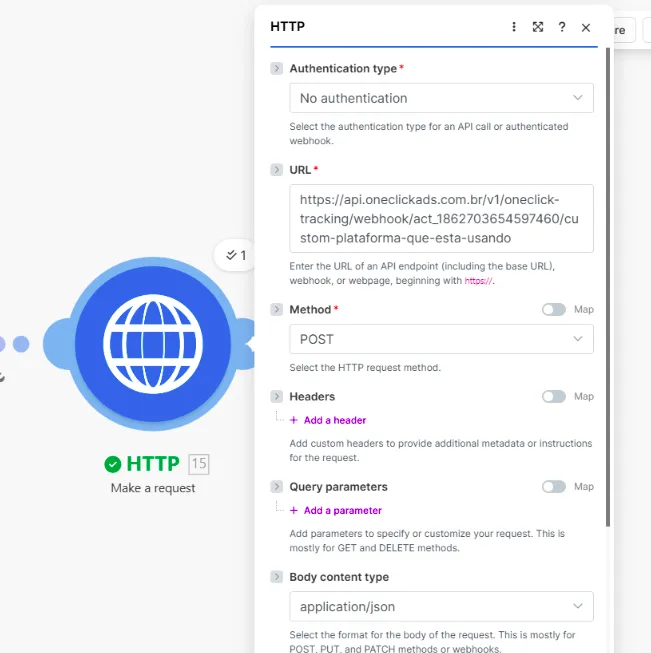
- Cole o link de webhook disponibilizado na etapa 3 da configuração do Tracking dentro do parâmetro URL em HTTP:
-
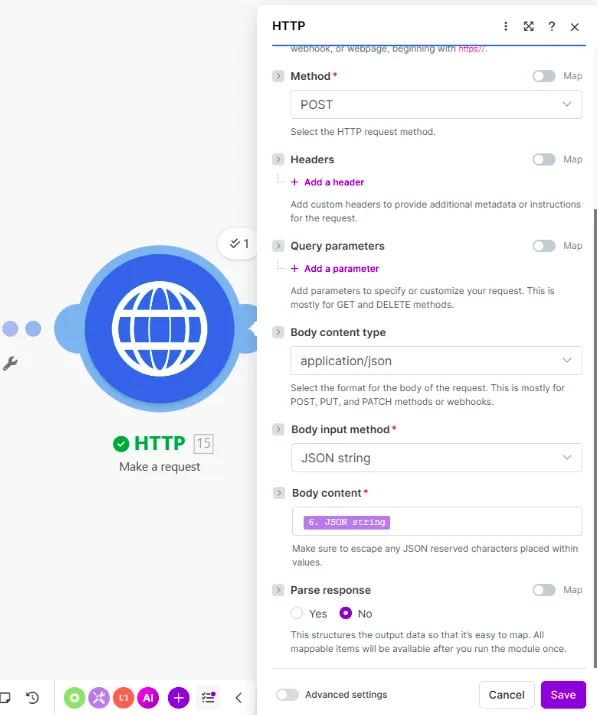
Selecione o método: “POST”
-
Body Content Type: “application/JSON”
-
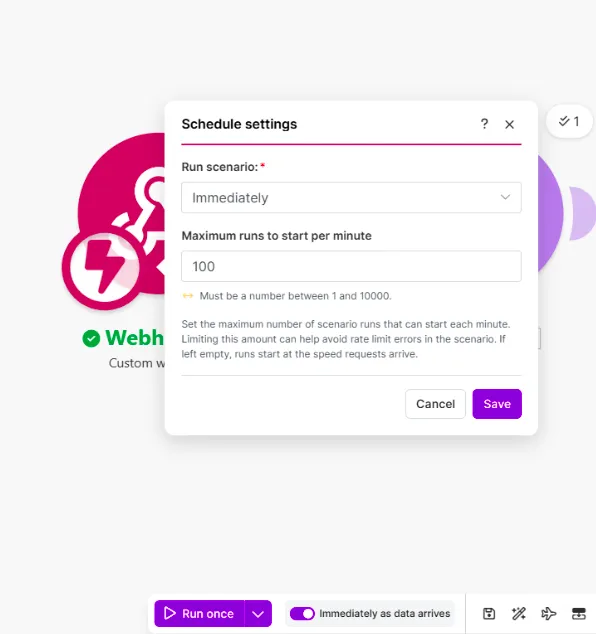
Body Content: “JSON string” (adquirido na etapa anterior) 4.9 Salve a integração e ative o “Immediately as data arrives”:
- Volte para a aba “Scenarios” e ative a integração (switch no canto esquerdo):

Agora todo evento enviado pela sua plataforma vai ser recebido e tratado pelo Make! 6. Vá para o próximo passo da integração e copie o Script de UTM gerado dentro do OneClick Tracking.
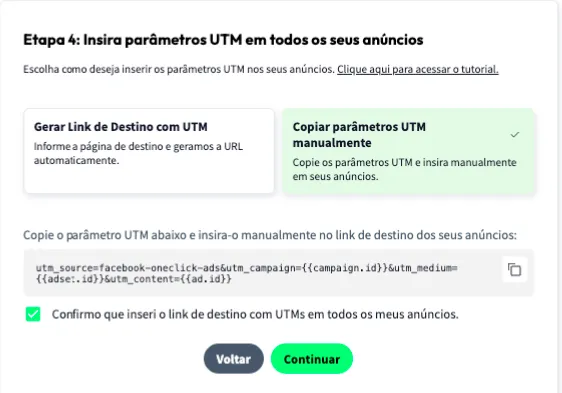
6.1. Insira no campo “Parâmetros de URL” dentro de TODOS os seus anúncios no gerenciador de anúncios, como mostrado abaixo:
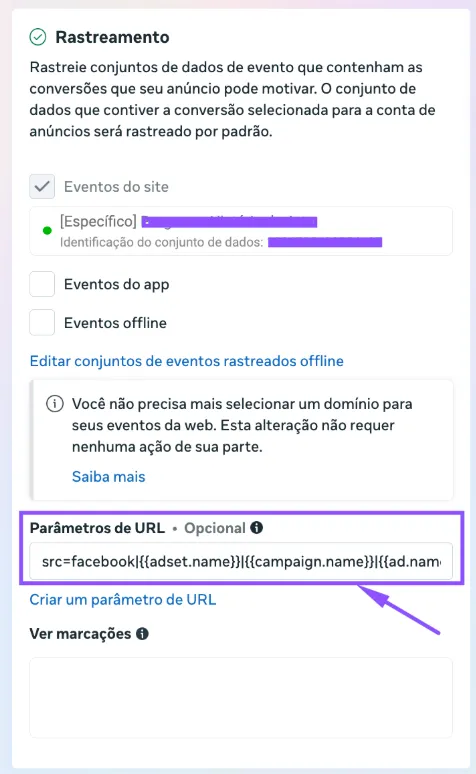
-
Insira o Script de Passagem de UTMs em todas as suas páginas de vendas, para que as UTM’s sejam carregadas automaticamente para dentro do card de leads gerados. a. Você pode instalar no seu site via Google Tag Manager ou, preferivelmente, instalando diretamente no header do seu site.
-
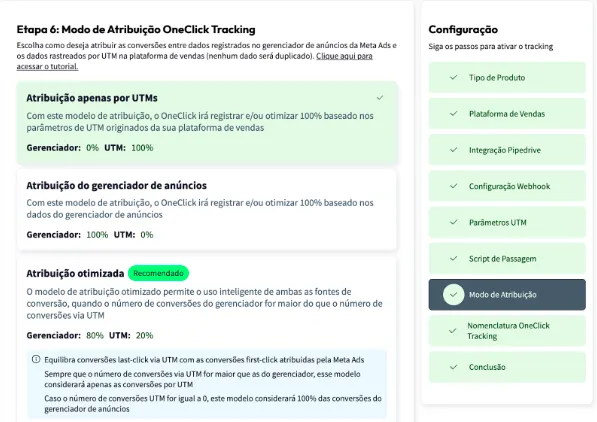
Defina o Modo de Atribuição.
- Assista este vídeo para entender cada modelo.
- Clique em Continuar.
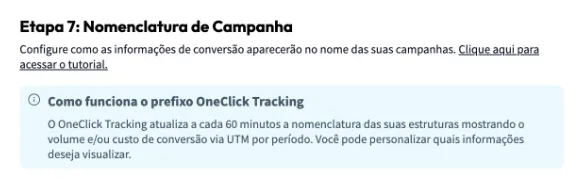
- Defina a Nomenclatura que suas campanhas, conjuntos de anúncios e anúncios receberão dentro do seu gerenciador de anúncios e clique em avançar.
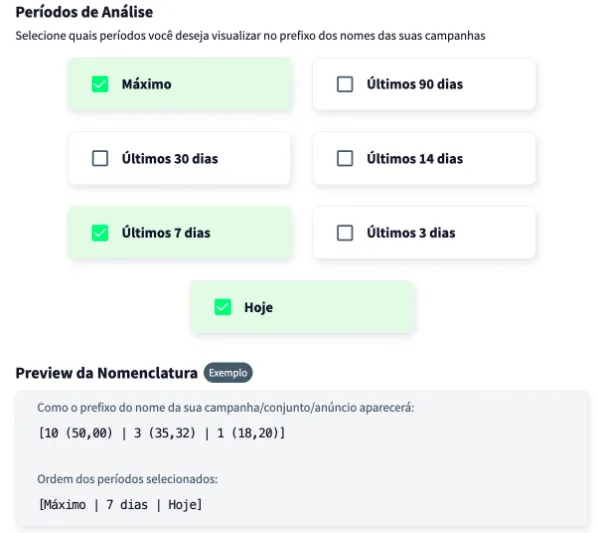
Pronto!
Seção intitulada “Pronto!”Aguarde pelo menos 24 horas para que a configuração esteja vigente e todas as suas campanhas (as que receberem conversões) passarão a registrar as conversões dentro do próprio gerenciador de anúncios.
Notas Importantes
Seção intitulada “Notas Importantes”- Só campanhas criadas após a configuração terão acesso ao dado de “Período Máximo”. Isso não prejudica de nenhum modo a otimização do OneClick Ads em campanhas mais antigas.