
Integração BW Commerce
Aprenda a configurar o OneClick Tracking na BW Commerce.
O OneClick Tracking é uma funcionalidade voltada para anunciantes da Meta Ads que usam a BW Commerce como plataforma de e-commerce. Ele oferece um rastreamento de conversões imediato e preciso.
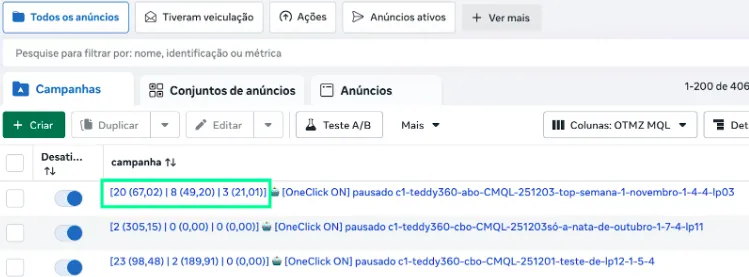
Com o OneClick Tracking você visualiza no seu gerenciador o volume de conversões reais por período, facilitando uma auditoria rápida e clara, sem a necessidade de dashboards complicados de serem mantidos atualizados.
Nota: O OneClick Tracking elimina a necessidade de ferramentas extras de rastreamento!
Como Plugar o OneClick Tracking na BW Commerce
Seção intitulada “Como Plugar o OneClick Tracking na BW Commerce”- Acesse sua conta OneClick Ads.
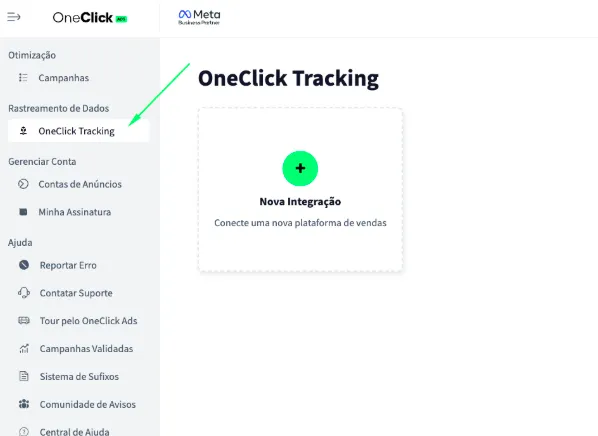
- Vá até a aba “OneClick Tracking”, conforme disponível no menu lateral esquerdo do OneClick Ads.
-
Clique em “Nova Integração”.
-
Selecione o tipo de produto “E-Commerce” e clique em Continuar.
-
Selecione a plataforma “BW Commerce” e clique em Continuar.
-
Informe o Endereço da sua loja BW Commerce e o Token da API da BW Commerce, e clique em Conectar BW Commerce. Com esses dois dados, o OneClick cria o webhook na sua loja automaticamente — você não precisa configurar nada dentro da BW Commerce.
Como obter o Token da API da BW Commerce
Seção intitulada “Como obter o Token da API da BW Commerce”6.1. Acesse sua conta BW Commerce.
6.2. No painel administrativo, vá até Configurações > Integrações e gere um token da API. O passo a passo oficial da BW Commerce está em Como criar e obter o token da API para integração.
6.3. Copie o token e cole no campo “Token da API da BW Commerce” dentro do OneClick Tracking.
6.4. Ao clicar em Concluir, no fim da configuração, o OneClick registra na sua loja o webhook do tipo “Alteração de status de pedido” — é esse evento que a BW Commerce dispara sempre que um pedido muda de status (incluindo quando é pago/aprovado), e é ele que o OneClick Tracking usa para identificar uma conversão confirmada. Se você já tinha conectado essa loja antes, o webhook existente é atualizado, não duplicado.
-
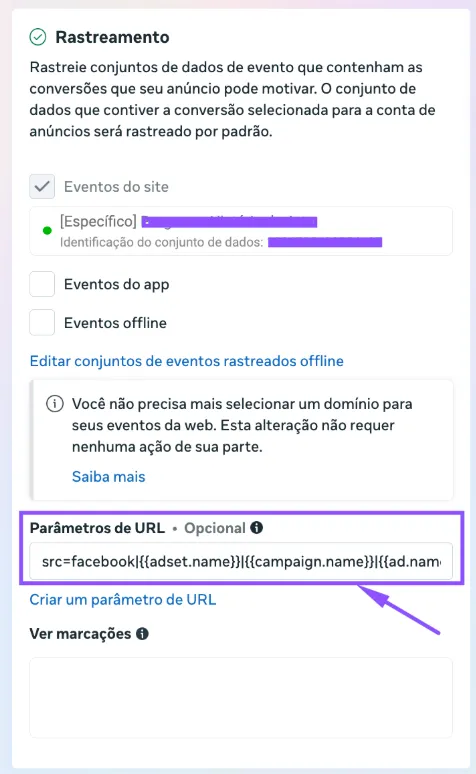
Copie o Script de UTM gerado dentro do OneClick Tracking.
7.1. Insira no campo “Parâmetros de URL” dentro de TODOS os seus anúncios no gerenciador de anúncios, como mostrado abaixo:
-
Insira o Script de Passagem de UTMs em todas as suas páginas de vendas, para que as UTMs sejam carregadas até a página final de checkout: a. Você pode instalar no seu site via Google Tag Manager ou, preferivelmente, instalando diretamente no header do seu site.
-
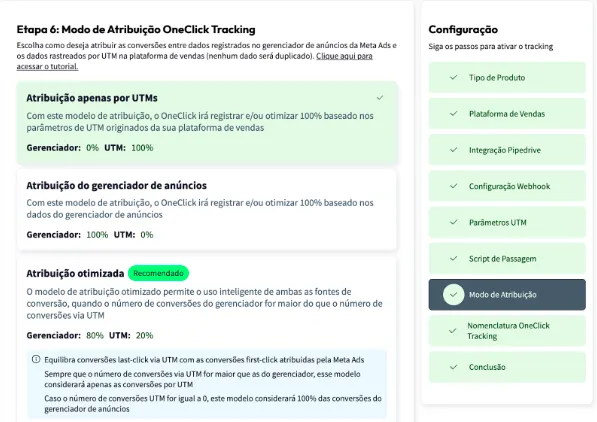
Defina o Modo de Atribuição.
- Assista este vídeo para entender cada modelo.
- Clique em Continuar.
-
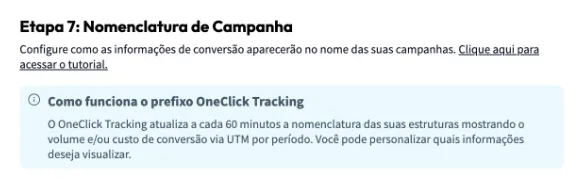
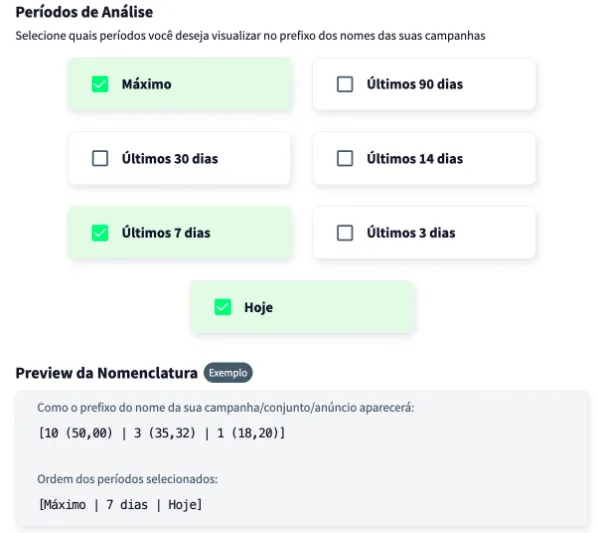
Defina a Nomenclatura que suas campanhas, conjuntos de anúncios e anúncios receberão dentro do seu gerenciador de anúncios e clique em avançar.
Pronto!
Seção intitulada “Pronto!”Aguarde pelo menos 24 horas para que a configuração esteja vigente e todas as suas campanhas (as que receberem conversões) passarão a registrar as conversões dentro do próprio gerenciador de anúncios.
Notas Importantes
Seção intitulada “Notas Importantes”- Webhook automático: o webhook de “Alteração de status de pedido” é criado pelo OneClick com o token que você forneceu. Não é necessário — nem recomendado — criar um webhook manualmente no painel da BW Commerce apontando para a mesma URL: dois webhooks entregariam o mesmo pedido duas vezes.
- Token revogado: se você revogar ou regenerar o token na BW Commerce, o rastreamento para de funcionar. Reedite a integração no OneClick Tracking e cole o novo token.
- Origem da conversão: a BW Commerce não envia campos
utm_*no pedido. As UTMs são lidas da URL de origem do pedido, que é a URL pela qual o cliente chegou à loja — por isso o Script de Passagem de UTMs é obrigatório. - UTMs nos anúncios: As UTMs devem estar presentes nas URLs dos anúncios e ser passadas até a página de checkout via o Script de Passagem de UTMs para que o rastreamento funcione corretamente.
- Disponibilidade: Esta integração está em lançamento gradual e pode não estar visível para todas as contas.