
Integração Assiny
Aprenda a configurar o OneClick Tracking na Assiny.
O OneClick Tracking é uma funcionalidade voltada para anunciantes da Meta Ads que usam a Assiny como plataforma de checkout de infoprodutos. Ele oferece um rastreamento de conversões imediato e preciso.
Essa solução corrige atribuições erradas feitas pela Meta, entregando dados reais baseados nas UTMs e permitindo decisões de escala mais seguras.
Com o OneClick Tracking você visualiza no seu gerenciador o volume de conversões reais por período, facilitando uma auditoria rápida e clara, sem a necessidade de dashboards complicados de serem mantidos atualizados.
A partir do webhook da sua conta Assiny, o OneClick considera dados das UTM’s, bem como os da Meta, sem duplicar conversões. Cada conta de anúncios recebe um link único e é possível vincular múltiplos produtos (order bumps, downsells ou upsells).
Nota: O OneClick Tracking elimina a necessidade de ferramentas extras de rastreamento!
Como Plugar o OneClick Tracking na Assiny
Seção intitulada “Como Plugar o OneClick Tracking na Assiny”-
Acesse sua conta OneClick Ads.
-
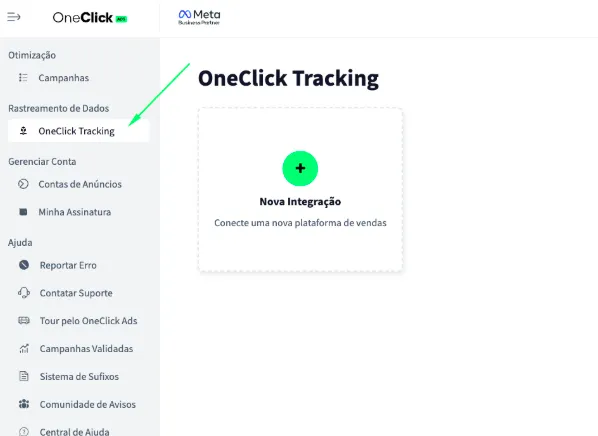
Vá até a aba “OneClick Tracking”, conforme disponível no menu lateral esquerdo do OneClick Ads.
-
Clique em “Nova Integração”.
-
Selecione o tipo de produto Infoproduto e clique em Continuar.
-
Selecione a plataforma Assiny e clique em Continuar.
-
Copie a URL do Webhook e insira dentro da Assiny seguindo o passo-a-passo abaixo: a. Cada conta de anúncios terá um link único gerado automaticamente. b. Esse link é o que conecta sua conta à Assiny e rastreia as conversões por UTM.
6.1. Acesse sua conta Assiny e vá até Integrações, no menu lateral.
6.2. Cole a URL de rastreamento fornecida pelo OneClick no campo URL do Webhook e dê um nome para a integração. a. Ative a opção Todos os Eventos. O OneClick Tracking processa apenas pedidos aprovados/pagos — outros eventos são ignorados automaticamente. b. Sugerimos ativar o tracking apenas para o produto principal de cada funil. Se quiser adicionar outros produtos, repita os passos criando um novo webhook para cada produto separadamente.
6.3. Clique em Salvar Alterações. a. Você não precisa enviar eventos de teste — basta finalizar a configuração na Assiny.
-
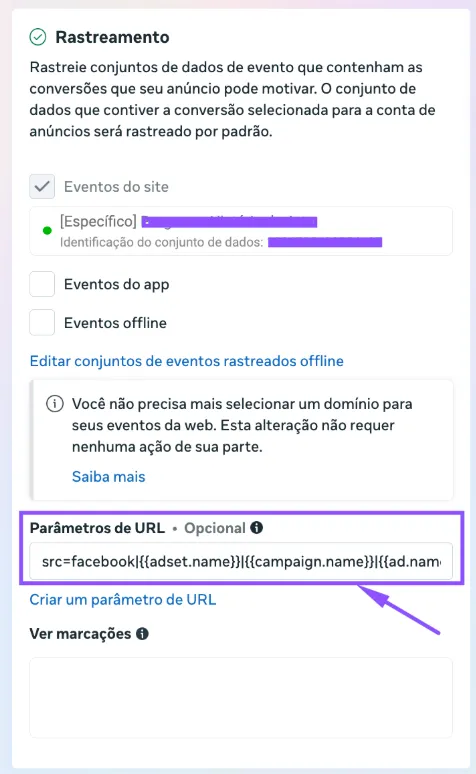
Copie o Script de UTM gerado dentro do OneClick Tracking.
7.1. Insira no campo “Parâmetros de URL” dentro de TODOS os seus anúncios no gerenciador de anúncios, como mostrado abaixo:
-
Insira o Script de Passagem de UTMs em todas as suas páginas de vendas, para que as UTMs sejam carregadas até a página final de checkout: a. Você pode instalar no seu site via Google Tag Manager ou, preferivelmente, instalando diretamente no header do seu site. b. O script também deve estar presente na página de checkout da Assiny ou na landing page que antecede o checkout.
-
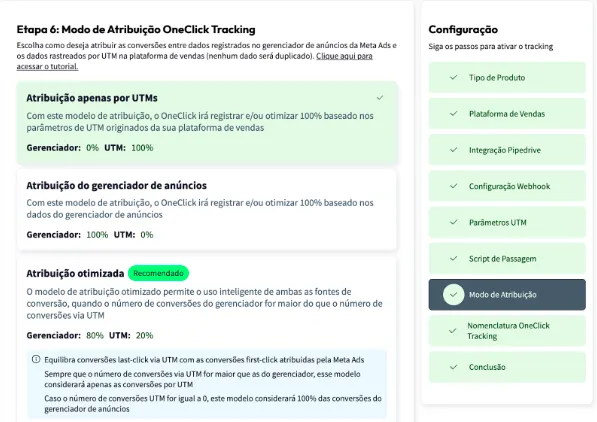
Defina o Modo de Atribuição.
- Assista este vídeo para entender cada modelo.
- Clique em Continuar.
-
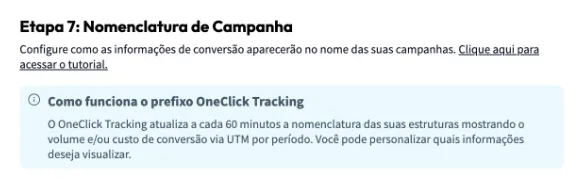
Defina a Nomenclatura que suas campanhas, conjuntos de anúncios e anúncios receberão dentro do seu gerenciador de anúncios e clique em avançar.
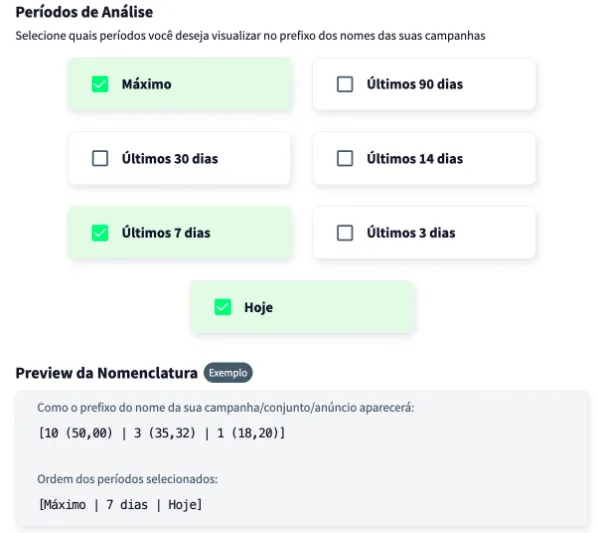
Pronto!
Seção intitulada “Pronto!”Aguarde pelo menos 24 horas para que a configuração esteja vigente e todas as suas campanhas (as que receberem conversões) passarão a registrar as conversões dentro do próprio gerenciador de anúncios.
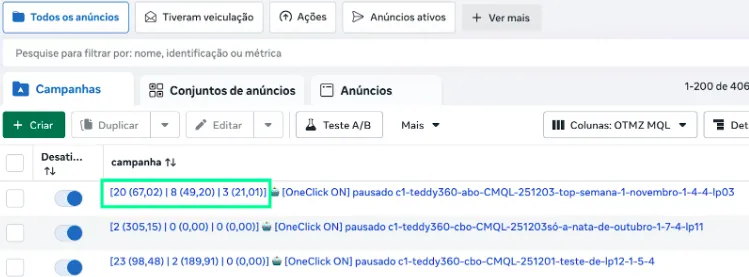
Notas Importantes
Seção intitulada “Notas Importantes”- Instale e mantenha o pixel da Meta na configuração da sua conta Assiny.
- Sugestão: Evite enviar dados de order bumps ou upsells para manter a otimização limpa do produto de entrada. De qualquer modo, você pode criar webhooks também para produtos adicionais apontando para o mesmo link.
- O script de passagem de UTMs deve estar presente na página de checkout da Assiny ou na landing page que antecede o checkout para garantir que os parâmetros UTM sejam capturados corretamente.
- Só campanhas criadas após a configuração terão acesso ao dado de “Período Máximo”. Isso não prejudica de nenhum modo a otimização do OneClick Ads em campanhas mais antigas.
- Se quiser, você pode vincular múltiplos produtos apontando para o mesmo link de Webhook fornecido pelo OneClick Ads.