
Integração Tray
Aprenda a configurar o OneClick Tracking na Tray.
O OneClick Tracking é uma funcionalidade voltada para anunciantes da Meta Ads que usam a Tray como plataforma de e-commerce. Você conecta sua loja diretamente à sua conta de anúncios e cada pedido pago passa a ser registrado pelo OneClick.
Com o OneClick Tracking você visualiza no seu gerenciador o volume de conversões reais por período, facilitando uma auditoria rápida e clara, sem a necessidade de dashboards complicados de serem mantidos atualizados.
Nota: O OneClick Tracking elimina a necessidade de ferramentas extras de rastreamento!
Como Plugar o OneClick Tracking na Tray
Seção intitulada “Como Plugar o OneClick Tracking na Tray”-
Acesse sua conta OneClick Ads.
-
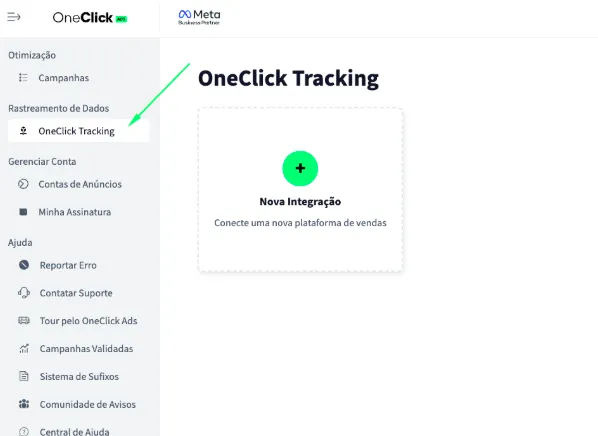
Vá até a aba "OneClick Tracking", conforme disponível no menu lateral esquerdo do OneClick Ads.
-
Clique em "Nova Integração".
-
Selecione o tipo de produto "E-commerce" e clique em Continuar.
-
Selecione a plataforma "Tray" e clique em Continuar.
-
Na etapa Integração Tray, informe o Endereço da sua loja Tray e clique em Conectar loja Tray.
- Use o endereço da loja no domínio da Tray, que termina em
.commercesuite.com.brou.corpsuite.com.bre aparece no painel da Tray. Pode ser com ou semhttps://. - Você será levado ao painel da sua loja para autorizar o acesso do OneClick Ads.
- Depois de confirmar, você volta automaticamente para o OneClick Tracking, onde aparece o aviso Loja Tray conectada. Clique em Continuar.
- Use o endereço da loja no domínio da Tray, que termina em
-
Copie o Script de UTM gerado dentro do OneClick Tracking.
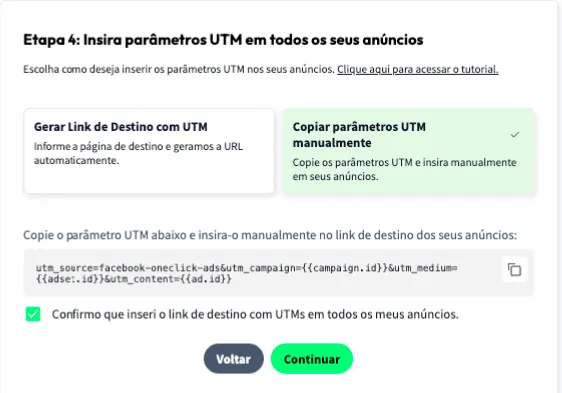
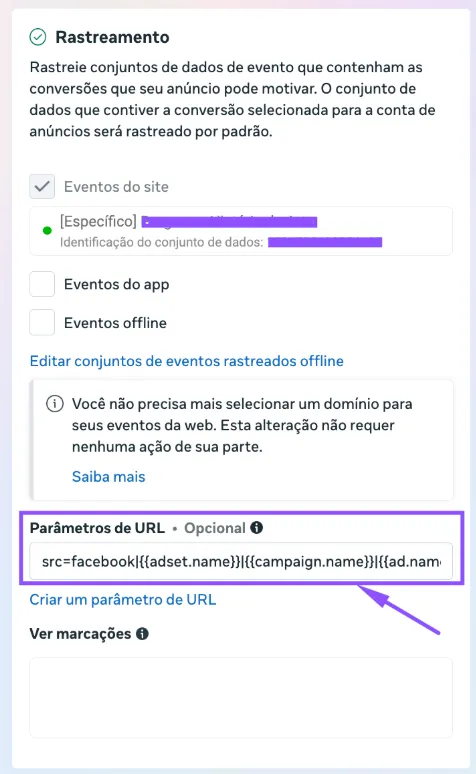
7.1. Insira no campo "Parâmetros de URL" dentro de TODOS os seus anúncios no gerenciador de anúncios, como mostrado abaixo:
-
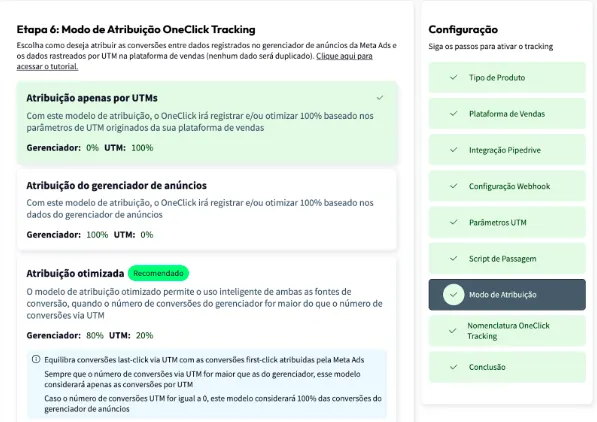
Defina o Modo de Atribuição.
- Assista este vídeo para entender cada modelo.
- Clique em Continuar.
-
Defina a Nomenclatura que suas campanhas, conjuntos de anúncios e anúncios receberão dentro do seu gerenciador de anúncios e clique em avançar.
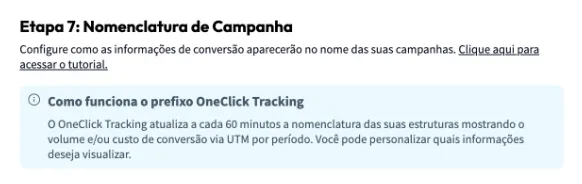
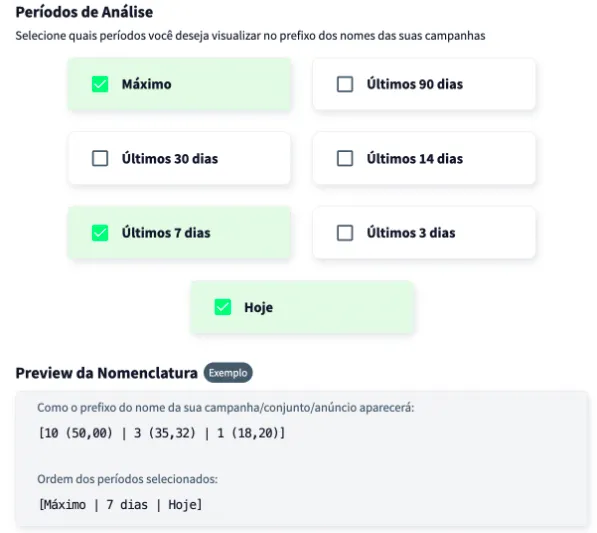
Pronto!
Seção intitulada “Pronto!”Aguarde pelo menos 24 horas para que a configuração esteja vigente e todas as suas campanhas (as que receberem conversões) passarão a registrar as conversões dentro do próprio gerenciador de anúncios.
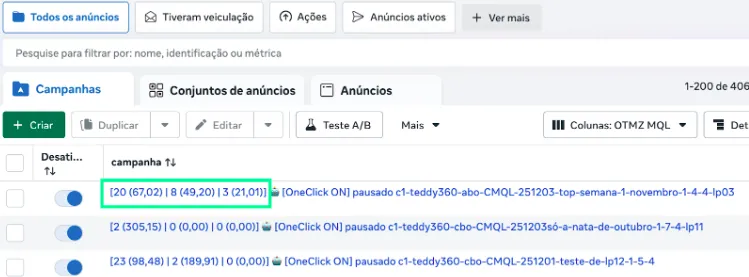
Notas Importantes
Seção intitulada “Notas Importantes”- Pedidos que contam: o OneClick Tracking registra os pedidos pagos. Pedidos aguardando pagamento ou cancelados não são contabilizados. Se a sua loja usa status personalizados, o pedido conta quando a Tray o indica como pago.
- Origem da conversão: a Tray não registra as UTMs no pedido, então a forma de ligar cada venda ao anúncio que a gerou ainda está sendo validada para esta integração. Se as vendas chegam ao OneClick Tracking mas não aparecem associadas às campanhas, fale com o suporte.
- Trocar de loja ou renovar a autorização: abra a integração que já existe e clique em Conectar loja Tray de novo. Você pode fazer isso quando quiser trocar a loja conectada ou renovar a autorização, sem criar uma nova integração.
- Autorização recusada pela Tray: se a Tray deixar de aceitar a autorização da sua loja (por exemplo, depois de remover o aplicativo no painel), o OneClick avisa você. Conecte a loja de novo, como descrito acima, para voltar a registrar as vendas.
- Erro ao conectar: se a Tray devolver você ao OneClick com um aviso de erro, confira se o endereço da loja termina em
.commercesuite.com.brou.corpsuite.com.bre tente de novo. Se o aviso falar de link de autorização inválido ou expirado, volte à etapa Integração Tray e clique em Conectar loja Tray mais uma vez.