
Integração Digistore24
Aprenda a configurar o OneClick Tracking na Digistore24.
O OneClick Tracking é uma funcionalidade voltada para anunciantes da Meta Ads que usam a Digistore24 como plataforma de checkout e pagamento de produtos digitais. Ele oferece um rastreamento de conversões imediato e preciso.
Essa solução corrige atribuições erradas feitas pela Meta, entregando dados reais baseados nas UTMs e permitindo decisões de escala mais seguras.
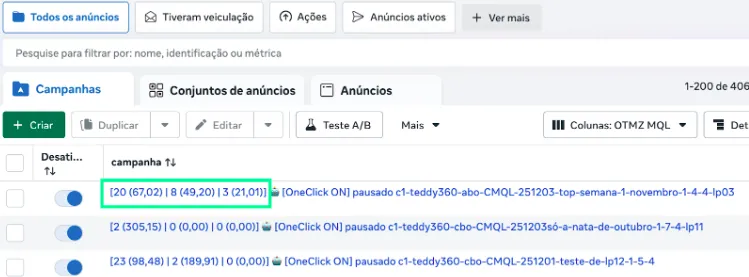
Com o OneClick Tracking você visualiza no seu gerenciador o volume de conversões reais por período, facilitando uma auditoria rápida e clara, sem a necessidade de dashboards complicados de serem mantidos atualizados.
A partir do webhook da sua conta Digistore24, o OneClick considera dados das UTM’s, bem como os da Meta, sem duplicar conversões.
Nota: O OneClick Tracking elimina a necessidade de ferramentas extras de rastreamento!
Como Plugar o OneClick Tracking na Digistore24
Seção intitulada “Como Plugar o OneClick Tracking na Digistore24”-
Acesse sua conta OneClick Ads.
-
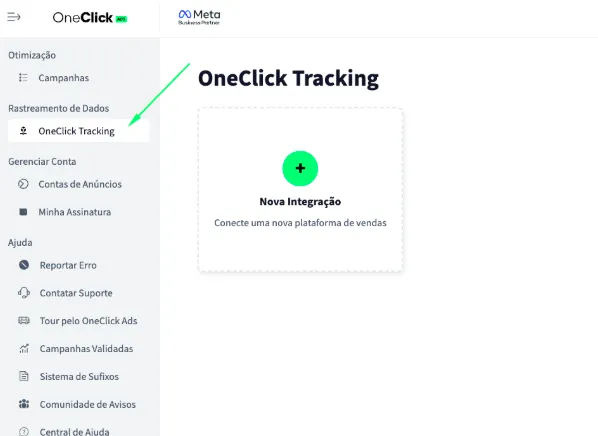
Vá até a aba "OneClick Tracking", conforme disponível no menu lateral esquerdo do OneClick Ads.
-
Clique em "Nova Integração".
-
Selecione o tipo de produto "Infoprodutos" e clique em Continuar.
-
Selecione a plataforma "Digistore24" e clique em Continuar.
-
Na tela do webhook, em Como você vende na Digistore24?, escolha Sou vendedor se o produto é seu. Se você é afiliado do produto, escolha Sou afiliado e siga a seção Se você é afiliado em vez dos passos 6.1 a 6.10 e do passo 8.
Copie a URL do Webhook gerada pelo OneClick e cadastre-a dentro da Digistore24 seguindo o passo-a-passo abaixo: a. Cada conta de anúncios terá um link único gerado automaticamente. b. Esse link é o que conecta sua conta à Digistore24 e rastreia as conversões por UTM.
6.1. Acesse sua conta na Digistore24, na visão de vendedor (Vendor view), e vá em Settings > Integrations (IPN).
6.2. Clique em Add new connection e escolha o card Webhook.
6.3. Dê um nome à conexão (por exemplo, “OneClick Tracking”).
6.4. Em For products, selecione apenas os seus produtos principais, sem os upsells. Em For add-ons, escolha Não.
6.5. Em Send notifications for, escolha os eventos de pedido e, em For order events, marque payment. É esse o evento que gera a conversão.
6.6. No campo Webhook URL, cole a URL de rastreamento fornecida pelo OneClick.
6.7. Em Perform also for follow-up payments, escolha Não, para que só o primeiro pagamento de cada pedido seja enviado.
6.8. Na área GET parameter names, mantenha os nomes que já vêm preenchidos. O OneClick lê os dados por esses nomes, incluindo os das UTMs na seção de rastreamento.
6.9. Em Success check is, mantenha a opção padrão, HTTP code: 2xx.
6.10. Deixe Active como Sim, clique em Test connection e, se o teste passar, em Save.
-
Copie o Script de UTM gerado dentro do OneClick Tracking.
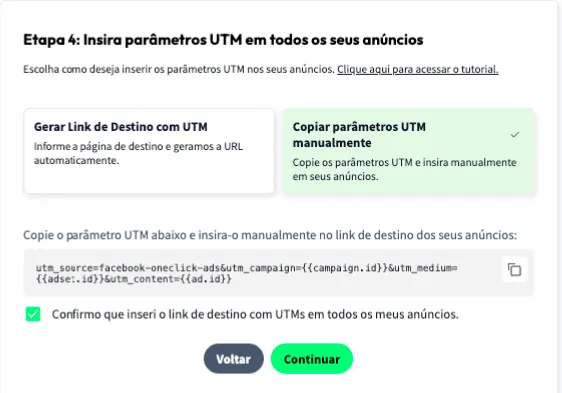
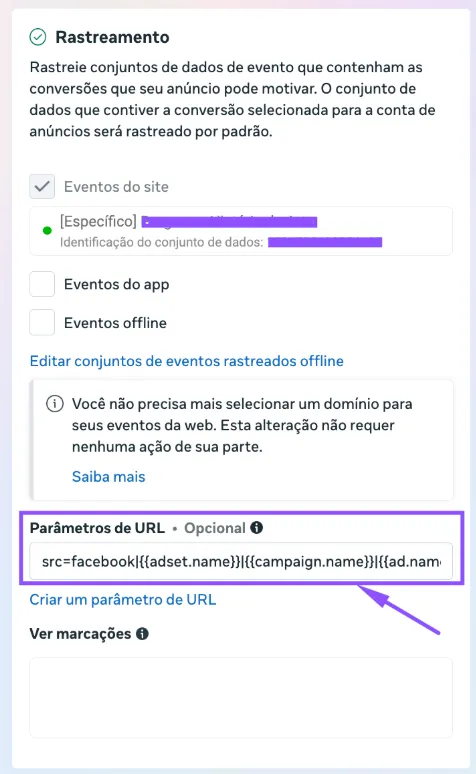
7.1. Insira no campo "Parâmetros de URL" dentro de TODOS os seus anúncios no gerenciador de anúncios, como mostrado abaixo:
- Insira o Script de Passagem de UTMs em todas as suas páginas de vendas, para que as UTMs sejam carregadas até a página final de checkout: a. Você pode instalar no seu site via Google Tag Manager ou, preferivelmente, instalando diretamente no header do seu site. b. O script também deve estar presente na landing page que antecede o checkout da Digistore24.
-
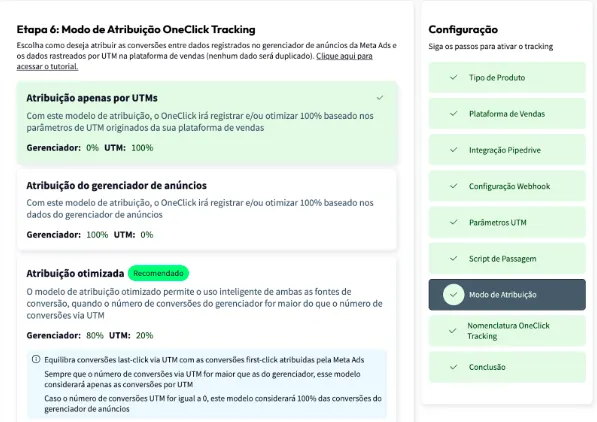
Defina o Modo de Atribuição.
- Assista este vídeo para entender cada modelo.
- Clique em Continuar.
-
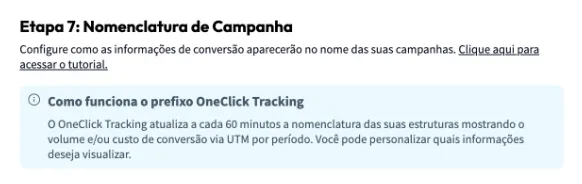
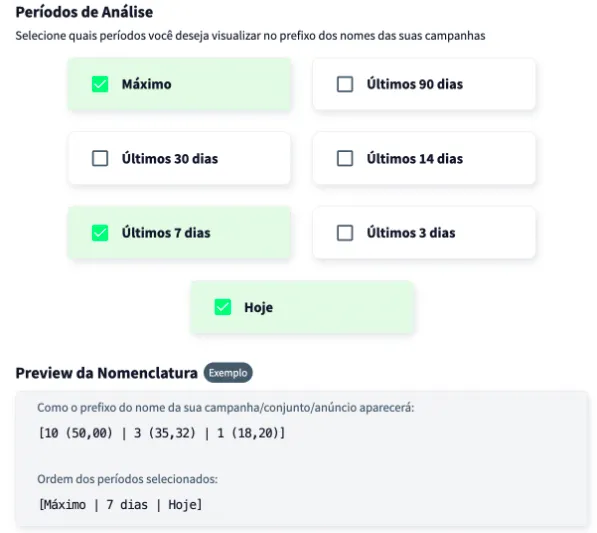
Defina a Nomenclatura que suas campanhas, conjuntos de anúncios e anúncios receberão dentro do seu gerenciador de anúncios e clique em avançar.
Se você é afiliado
Seção intitulada “Se você é afiliado”O afiliado não tem acesso à configuração de IPN do vendedor nem à página de vendas dele. Por isso, a Digistore24 avisa o afiliado de outra forma, pelo S2S Postback, e o OneClick registra a sua comissão em cada venda.
-
No OneClick, na tela do webhook, escolha Sou afiliado e copie a URL do Postback. Ela já vem com os campos que a Digistore24 preenche a cada venda; não altere nada nela.
-
Na Digistore24, acesse Sales & partners > Integrations e clique em Add New Integration.
-
Dê um nome à integração (por exemplo, “OneClick Tracking”) e selecione as parcerias de afiliado que você promove com anúncios.
-
Em For order events, marque o evento de pagamento.
-
Cole a URL do Postback copiada do OneClick no campo Postback URL.
-
Escolha como moeda a mesma que você definiu no OneClick. A Digistore24 converte a comissão para essa moeda antes de enviar.
-
Deixe a integração ativa, clique em Save e, se quiser, em Test Connection. O teste simula uma compra e não gera conversão.
-
Na etapa seguinte do OneClick, copie os Parâmetros de URL e cole no campo “Parâmetros de URL” de todos os anúncios que levam ao seu link de afiliado. Além das UTMs, eles trazem os Sub-IDs (
sid1,sid2esid3) com os identificadores do anúncio, do conjunto e da campanha. A Digistore24 devolve esses Sub-IDs no postback, e é por eles que a venda volta para a campanha certa. -
Se o anúncio leva primeiro a uma página sua (uma pré-venda) e só depois ao link de afiliado, instale nela o Script de Passagem de UTMs: ele repassa os Sub-IDs para o link de afiliado. Se o anúncio aponta direto para o link de afiliado, não é preciso script.
Pronto!
Seção intitulada “Pronto!”Aguarde pelo menos 24 horas para que a configuração esteja vigente e todas as suas campanhas (as que receberem conversões) passarão a registrar as conversões dentro do próprio gerenciador de anúncios.
Notas Importantes
Seção intitulada “Notas Importantes”- Instale e mantenha o pixel da Meta na configuração da sua conta Digistore24.
- Para o vendedor, o OneClick Tracking registra a venda pelo valor bruto do pagamento, na moeda em que ela foi cobrada. O valor registrado é o da venda, e não o seu repasse nem a comissão de afiliado. Para o afiliado, é a comissão (veja Se você é afiliado).
- Cada pedido é registrado uma única vez. Na Digistore24, um pedido pode ter a venda principal e até três upsells, e cada um gera um aviso separado com o mesmo número de pedido. Se os upsells estiverem selecionados em For products, o valor registrado passa a ser o do último item recebido, e não o da venda principal. Por isso, selecione apenas os produtos principais (passo 6.4).
- Apenas o primeiro pagamento de uma assinatura ou de um parcelamento é registrado como conversão. As cobranças seguintes são ignoradas, para não contar a mesma venda várias vezes.
- Compras de teste feitas no modo de teste da Digistore24 não são registradas como conversão.
- O script de passagem de UTMs deve estar presente na landing page que antecede o checkout da Digistore24 para garantir que os parâmetros UTM cheguem ao formulário de pedido.
- Só campanhas criadas após a configuração terão acesso ao dado de “Período Máximo”. Isso não prejudica de nenhum modo a otimização do OneClick Ads em campanhas mais antigas.
- Mantenha ao menos um identificador de anúncio (
ad.id) nos parâmetros de UTM — é o que permite ao OneClick Tracking associar a conversão à campanha, ao conjunto e ao anúncio corretos. Se o cliente não vier de um link rastreado, a venda não pode ser atribuída.