
Integração Olist Ecommerce (antiga Vnda)
Aprenda a configurar o OneClick Tracking na Plataforma Ecommerce da Olist (antiga Vnda).
O OneClick Tracking é uma funcionalidade voltada para anunciantes da Meta Ads que vendem pela Plataforma Ecommerce da Olist. Ele oferece um rastreamento de conversões imediato e preciso.
Essa solução corrige atribuições erradas feitas pela Meta, entregando dados reais baseados nas UTMs e permitindo decisões de escala mais seguras.
Com o OneClick Tracking você visualiza no seu gerenciador o volume de conversões reais por período, facilitando uma auditoria rápida e clara, sem a necessidade de dashboards complicados de serem mantidos atualizados.
A partir do webhook da sua loja, o OneClick considera dados das UTMs, bem como os da Meta, sem duplicar conversões.
Como Plugar o OneClick Tracking na Olist Ecommerce
Seção intitulada “Como Plugar o OneClick Tracking na Olist Ecommerce”-
Acesse sua conta OneClick Ads.
-
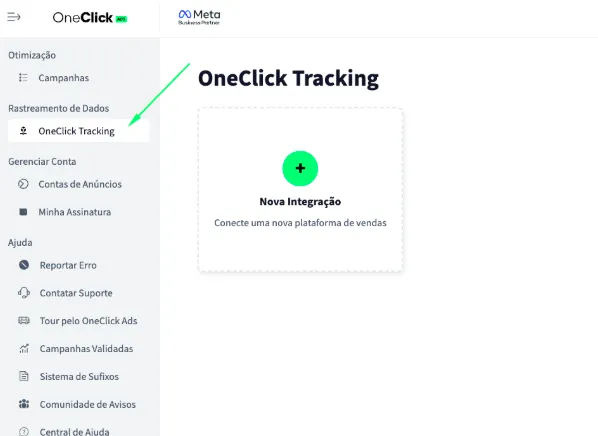
Vá até a aba "OneClick Tracking", conforme disponível no menu lateral esquerdo do OneClick Ads.
-
Clique em "Nova Integração".
-
Selecione o tipo de produto "E-commerce" e clique em Continuar.
-
Selecione a plataforma "Olist Ecommerce" e clique em Continuar.
-
Copie a URL do Webhook gerada pelo OneClick e cadastre-a na sua loja seguindo o passo-a-passo abaixo: a. Cada conta de anúncios terá um link único gerado automaticamente. b. Esse link é o que conecta sua loja e rastreia as conversões por UTM.
6.1. No Admin da loja, clique no ícone ⚙ de Configurações, no canto inferior esquerdo.
6.2. Na seção Integrações, clique em Webhooks.
6.3. Clique em + Adicionar webhook.
6.4. Em Evento, escolha order-confirmed (pedido confirmado). É esse o evento que gera a conversão.
6.5. Em URL, cole a URL de rastreamento fornecida pelo OneClick e clique em Salvar.
-
Copie o Script de UTM gerado dentro do OneClick Tracking.
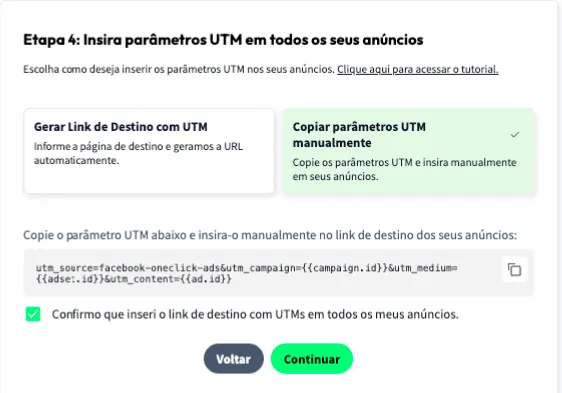
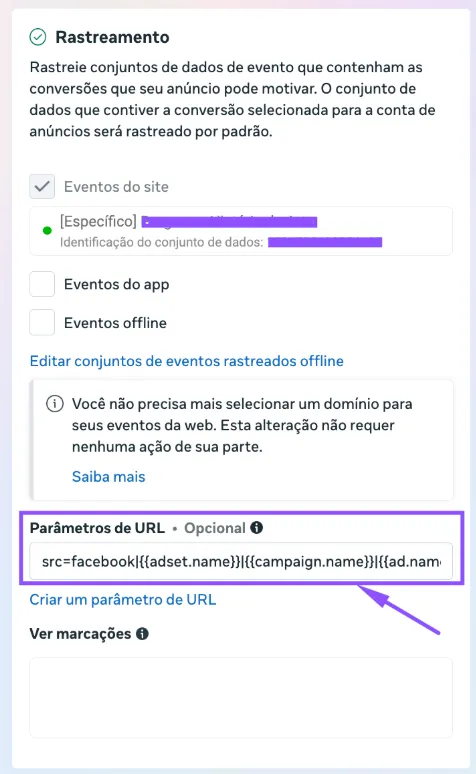
7.1. Insira no campo "Parâmetros de URL" dentro de TODOS os seus anúncios no gerenciador de anúncios, como mostrado abaixo:
- Insira o Script de Passagem de UTMs em todas as suas páginas de vendas, para que as UTMs sejam carregadas até a página final de checkout: a. Você pode instalar no seu site via Google Tag Manager ou, preferivelmente, instalando diretamente no header do seu site. b. O script também deve estar presente na landing page que antecede o checkout da sua loja.
-
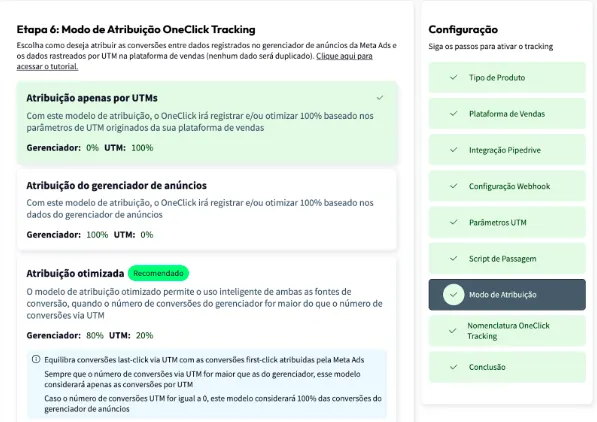
Defina o Modo de Atribuição.
- Assista este vídeo para entender cada modelo.
- Clique em Continuar.
-
Defina a Nomenclatura que suas campanhas, conjuntos de anúncios e anúncios receberão dentro do seu gerenciador de anúncios e clique em avançar.
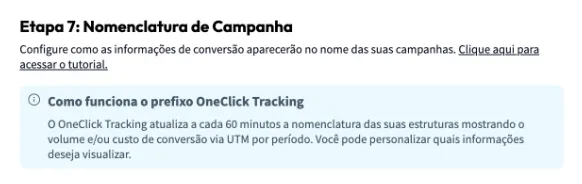
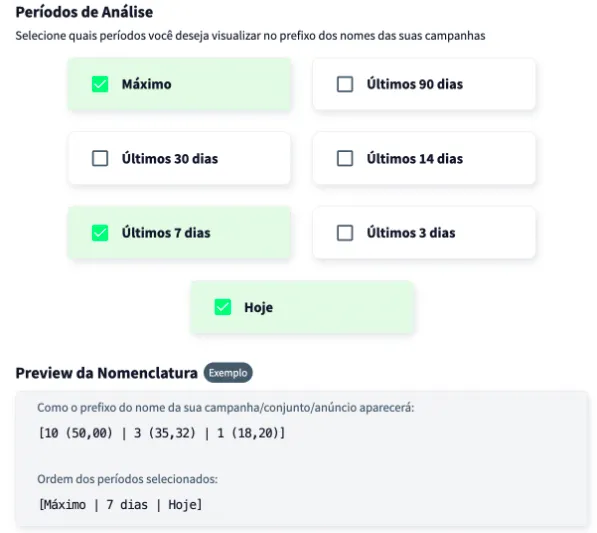
Pronto!
Seção intitulada “Pronto!”Aguarde pelo menos 24 horas para que a configuração esteja vigente e todas as suas campanhas (as que receberem conversões) passarão a registrar as conversões dentro do próprio gerenciador de anúncios.
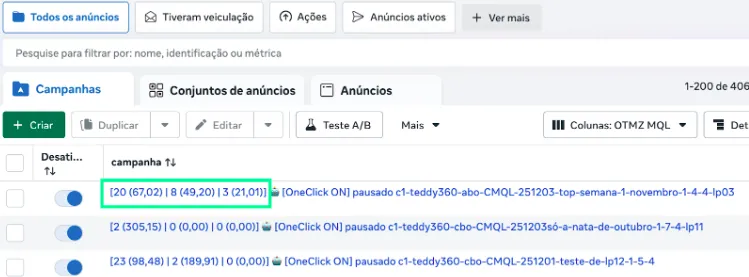
Notas Importantes
Seção intitulada “Notas Importantes”- O OneClick Tracking registra o valor final do pedido, em Real.
- Cada pedido é registrado uma única vez, pelo código do pedido, mesmo que o webhook seja reenviado.
- Pedidos recebidos e ainda não confirmados, ou cancelados, não geram conversão.
- Para conferir a integração, faça uma compra a partir de um link com as UTMs do passo 7. Você também pode reenviar o evento de um pedido em Webhooks, pelo ícone de reenvio.
- Só campanhas criadas após a configuração terão acesso ao dado de “Período Máximo”. Isso não prejudica de nenhum modo a otimização do OneClick Ads em campanhas mais antigas.
- Mantenha ao menos um identificador de anúncio (
ad.id) nos parâmetros de UTM — é o que permite ao OneClick Tracking associar a conversão à campanha, ao conjunto e ao anúncio corretos.