
Integração GoHighLevel
Aprenda a configurar o OneClick Tracking.
O OneClick Tracking é uma nova funcionalidade voltada para anunciantes da Meta Ads que usam a GoHighLevel como CRM. Ele oferece um rastreamento de leads qualificados de forma precisa.
Essa solução corrige atribuições erradas feitas pela Meta, entregando dados reais baseados nas UTMs e permitindo decisões de escala mais seguras.
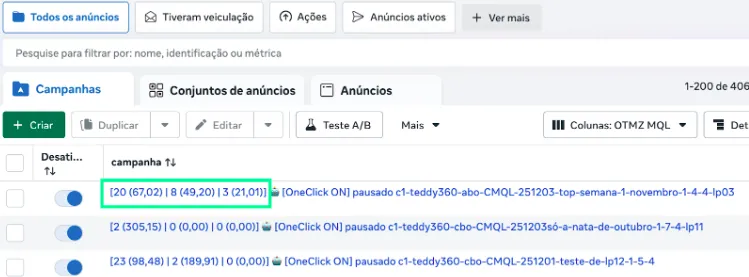
Com o OneClick Tracking você visualiza no seu gerenciador o volume de conversões reais por período, facilitando uma auditoria rápida e clara, sem a necessidade de dashboards complicados de serem mantidos atualizados.
Nota: O OneClick Tracking elimina a necessidade de ferramentas extras de rastreamento!
Configurando a GoHighLevel para gerar o Token de Acesso
Seção intitulada “Configurando a GoHighLevel para gerar o Token de Acesso”Antes de integrar o OneClick Tracking com a GoHighLevel, crie uma Private Integration na subconta que recebe os leads e gere o token dela. Siga o passo a passo a partir do vídeo:
- Na GoHighLevel, entre na subconta e acesse Settings → Private Integrations.
- Crie uma nova integração e, em Scopes, selecione as três permissões:
opportunities.readonlypipelines.readonlycontacts.readonly
- Clique em Generate Token.
Atenção: o token é exibido apenas uma vez.
- Copie o token gerado
- Guarde-o em local seguro
- Utilize esse token no OneClick Tracking
Encontrando o Location ID
Seção intitulada “Encontrando o Location ID”Além do token, o OneClick Tracking pede o Location ID da subconta. Ele aparece na própria URL da GoHighLevel: entre na subconta e olhe a URL do navegador. Por exemplo, em https://app.gohighlevel.com/location/abc123XYZ/dashboard, o Location ID é abc123XYZ.
Configurando o OneClick Tracking
Seção intitulada “Configurando o OneClick Tracking”-
Acesse sua conta OneClick Ads.
-
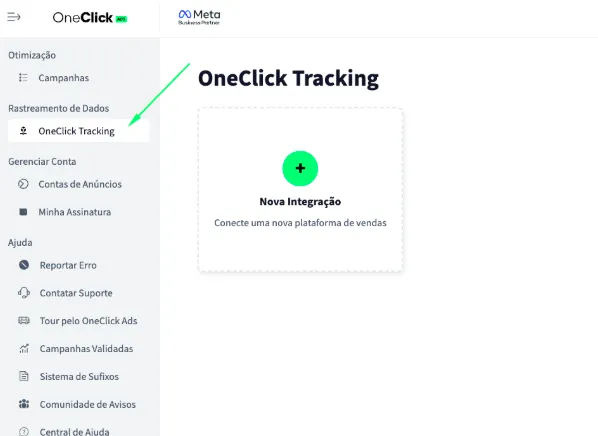
Vá até a aba "OneClick Tracking", conforme disponível no menu lateral esquerdo do OneClick Ads.
-
Clique em "Nova Integração".
-
Selecione o tipo de produto "Geração de Leads" e clique em Continuar.
-
Selecione a plataforma "GoHighLevel" e clique em Continuar.
5.1. Na etapa “Etapa 2.1: Integração GoHighLevel”, preencha os dois campos e clique em Conectar GoHighLevel:
- Location ID: o identificador da subconta, copiado da URL da GoHighLevel.
- Token de Acesso: o token gerado na Private Integration.

5.2. Com a conta conectada, aparece a mensagem “GoHighLevel conectado com sucesso!” e a lista dos seus funis. Em “Selecione as etapas de conversão”, abra o funil e marque a etapa na qual a conversão será disparada; depois clique em Continuar. Se você marcar, como no exemplo abaixo, a conversão para acontecer em “link de pagamento enviado”, o OneClick Tracking irá registrar essa conversão no seu gerenciador de anúncios quando um lead for colocado nesta etapa.
-
Copie a URL do Webhook e insira dentro da GoHighLevel seguindo o passo-a-passo abaixo: a. Cada conta de anúncios terá um link único gerado automaticamente. b. Esse link é o que conecta sua conta e rastreia as conversões por UTM. c. Na GoHighLevel, acesse “Settings >> Automation >> Create Workflow” (exemplo no vídeo). d. Adicione um trigger com o evento “Opportunity Stage Changed” para capturar sempre que uma oportunidade for movida entre estágios dentro de um pipeline. Esse evento é responsável por informar mudanças no funil, como quando um lead avança de etapa, retorna para um estágio anterior ou é marcado como Won ou Lost. Caso queira também registrar o momento em que um lead entra no pipeline pela primeira vez, você pode adicionar outro trigger com o evento “Opportunity Created”. Assim você garante que seu sistema receba tanto a criação da oportunidade quanto todas as movimentações entre estágios.

e. Adicione o webhook com o link mostrado na configuração do tracking.


-
Copie o Script de UTM gerado dentro do OneClick Tracking.
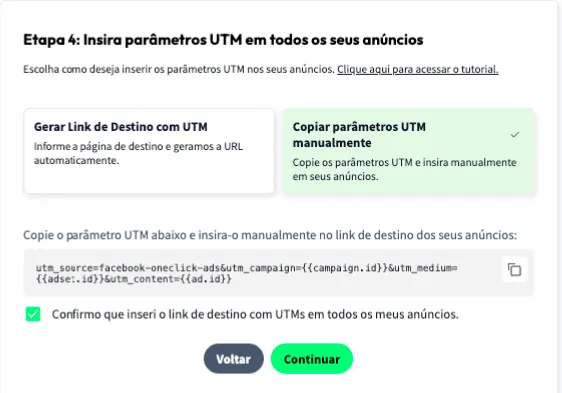
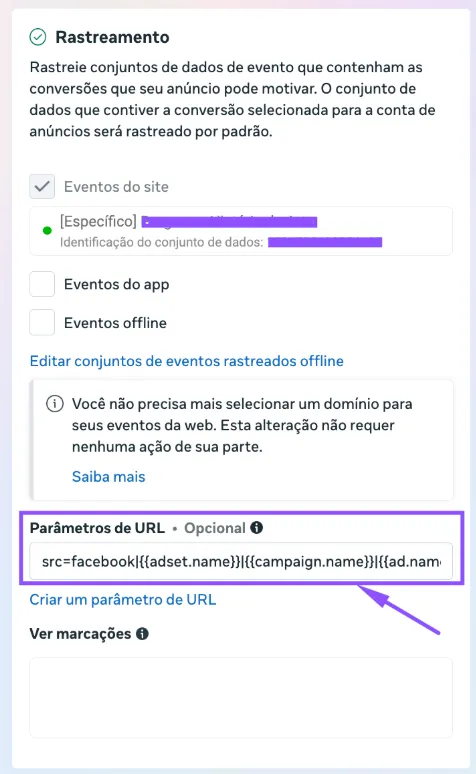
7.1. Insira no campo "Parâmetros de URL" dentro de TODOS os seus anúncios no gerenciador de anúncios, como mostrado abaixo:
- Insira o Script de Passagem de UTMs em todas as suas páginas de vendas, para que as UTMs sejam carregadas automaticamente para dentro do card de leads gerados. a. Você pode instalar no seu site via Google Tag Manager ou, preferivelmente, instalando diretamente no header do seu site.
-
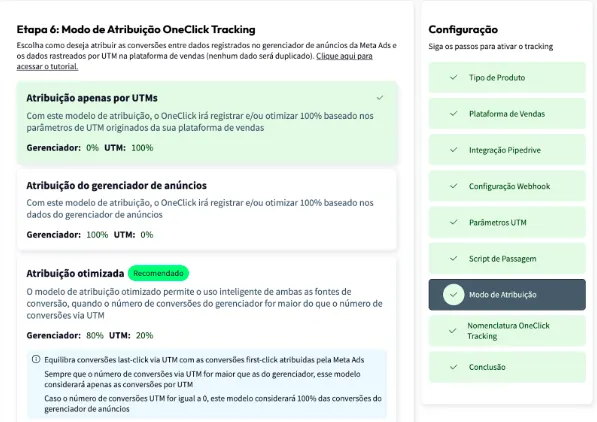
Defina o Modo de Atribuição.
- Assista este vídeo para entender cada modelo.
- Clique em Continuar.
-
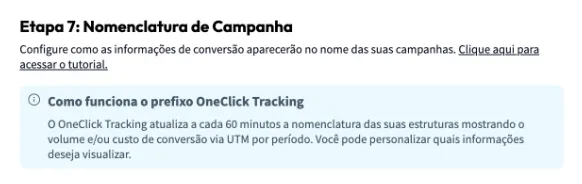
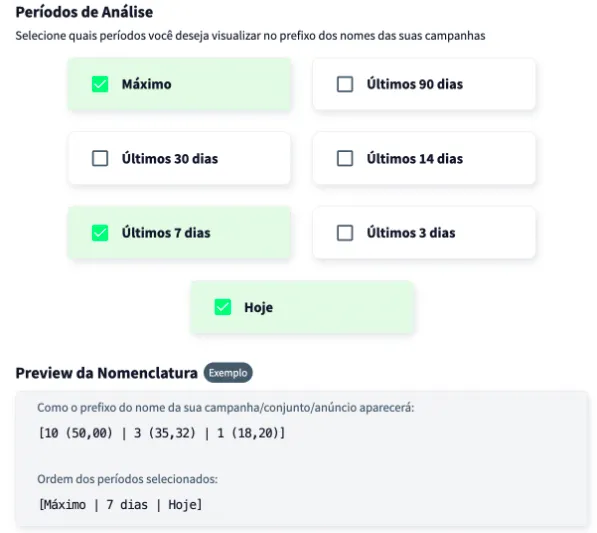
Defina a Nomenclatura que suas campanhas, conjuntos de anúncios e anúncios receberão dentro do seu gerenciador de anúncios e clique em avançar.
Pronto!
Seção intitulada “Pronto!”Aguarde pelo menos 24 horas para que a configuração esteja vigente e todas as suas campanhas (as que receberem conversões) passarão a registrar as conversões dentro do próprio gerenciador de anúncios.
Notas Importantes
Seção intitulada “Notas Importantes”- Só campanhas criadas após a configuração terão acesso ao dado de “Período Máximo”. Isso não prejudica de nenhum modo a otimização do OneClick Ads em campanhas mais antigas.