
Integração LíderHub
Aprenda a configurar o OneClick Tracking na LíderHub.
O OneClick Tracking é uma funcionalidade voltada para anunciantes da Meta Ads que atendem leads pelo WhatsApp com os agentes de IA da LíderHub. Ele conecta cada lead à campanha, ao conjunto e ao anúncio que o originou, entregando um rastreamento de conversões imediato e preciso.
Essa solução corrige atribuições erradas feitas pela Meta, entregando dados reais e permitindo decisões de escala mais seguras.
A LíderHub sabe de qual anúncio de clique para o WhatsApp veio cada conversa. Com uma Custom Tool, o agente de IA envia essa informação ao OneClick Tracking no momento que você definir no prompt (por exemplo, quando o lead é qualificado).
Como Plugar o OneClick Tracking na LíderHub
Seção intitulada “Como Plugar o OneClick Tracking na LíderHub”-
Acesse sua conta OneClick Ads.
-
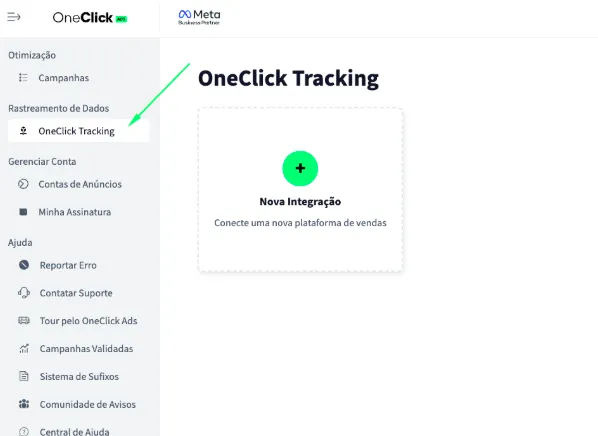
Vá até a aba "OneClick Tracking", conforme disponível no menu lateral esquerdo do OneClick Ads.
-
Clique em "Nova Integração".
-
Selecione o tipo de produto "Geração de Leads" e clique em Continuar.
-
Selecione a plataforma "LíderHub" e clique em Continuar.
-
Copie a URL do Webhook gerada pelo OneClick e cadastre-a na LíderHub como uma Custom Tool seguindo o passo-a-passo abaixo: a. Cada conta de anúncios terá um link único gerado automaticamente. b. Esse link é o que conecta sua conta de anúncios à LíderHub.
6.1. Na LíderHub, acesse Configurações → Integrações → Custom Tool e clique em Nova Chamada Personalizada.
6.2. Em Nome da chamada, use um nome curto, como
registrar_conversao_oneclick. É por esse nome que o agente aciona a ferramenta (@ação).6.3. Em URL do endpoint, cole a URL de rastreamento fornecida pelo OneClick.
6.4. Em Tipo de requisição, escolha POST.
6.5. Ative o Body da requisição e, no JSON Schema, peça apenas o que descreve a conversão, por exemplo um campo
etapacom a descrição “Etapa do atendimento em que o lead está”. Não é preciso pedir nome, telefone ou CPF: a LíderHub já envia, em toda chamada, a identificação do anúncio de origem.6.6. Clique em Criar Chamada.
6.7. No prompt do agente de IA, diga quando acionar a ferramenta com a
@ação, por exemplo: “Quando o lead estiver qualificado, acione @registrar_conversao_oneclick”. Cada lead é contado uma única vez, então não há problema se o agente acionar a ferramenta mais de uma vez na mesma conversa.
-
Copie o Script de UTM gerado dentro do OneClick Tracking.
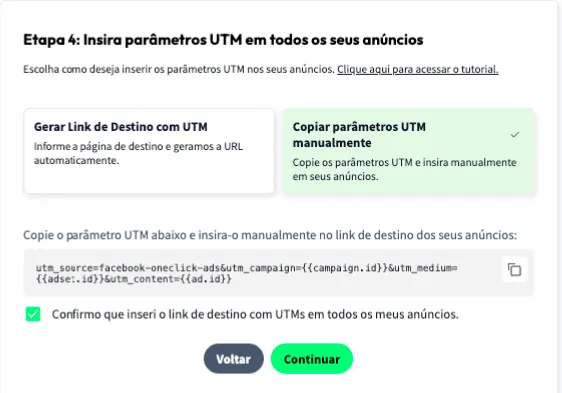
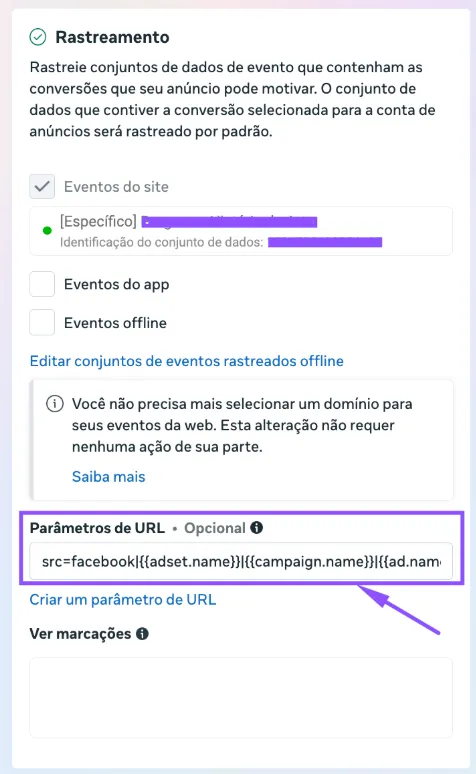
7.1. Insira no campo "Parâmetros de URL" dentro de TODOS os seus anúncios no gerenciador de anúncios, como mostrado abaixo:
-
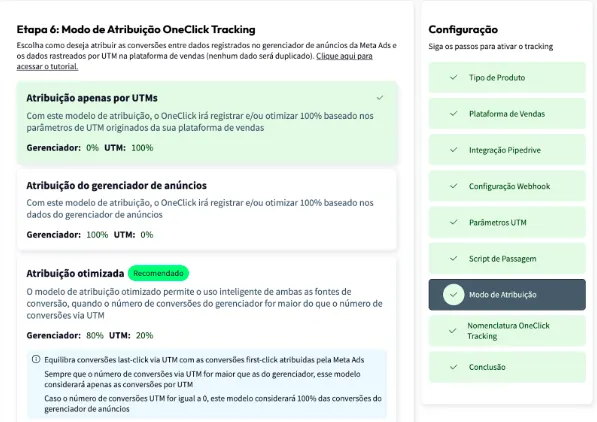
Defina o Modo de Atribuição.
- Assista este vídeo para entender cada modelo.
- Clique em Continuar.
-
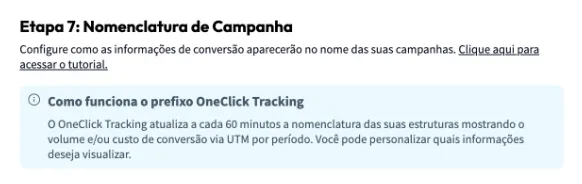
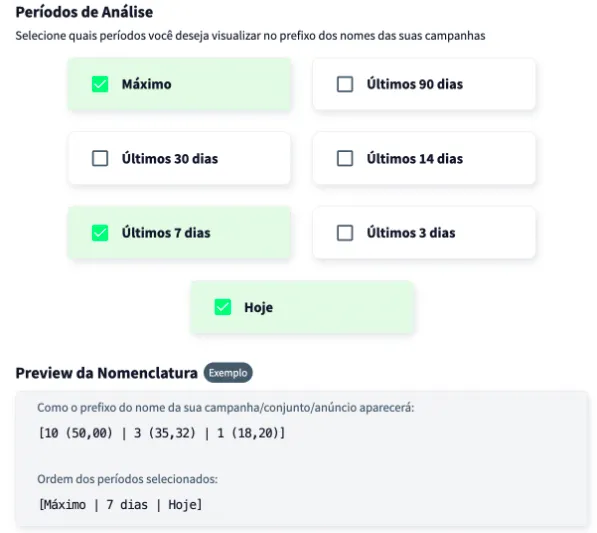
Defina a Nomenclatura que suas campanhas, conjuntos de anúncios e anúncios receberão dentro do seu gerenciador de anúncios e clique em avançar.
Pronto!
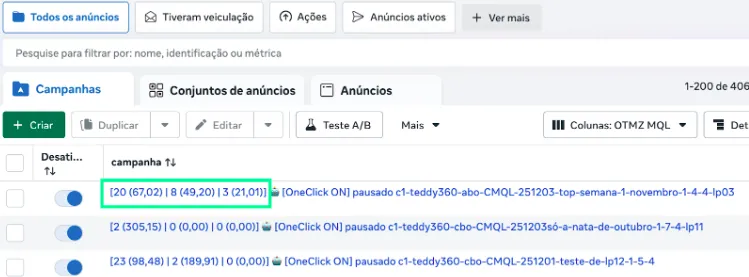
Seção intitulada “Pronto!”Aguarde pelo menos 24 horas para que a configuração esteja vigente e todas as suas campanhas (as que receberem conversões) passarão a registrar as conversões dentro do próprio gerenciador de anúncios.
Notas Importantes
Seção intitulada “Notas Importantes”- Integração em fase de testes. A LíderHub ainda não publicou um exemplo completo do envio da Custom Tool. O OneClick lê os dados de atribuição que a LíderHub documenta e a nossa equipe confere os primeiros envios recebidos. Os envios ficam guardados desde o primeiro minuto, então nenhum lead se perde enquanto o mapeamento é ajustado.
- Um lead é registrado como conversão sem valor: o OneClick Tracking conta o volume de leads, na data em que o agente acionou a ferramenta.
- O momento da conversão é o que o prompt define. O OneClick registra o lead quando o agente aciona a Custom Tool; se o prompt não pedir o acionamento, nada é enviado.
- Um lead só é atribuído quando a conversa começou por um anúncio de clique para o WhatsApp. Um contato que chegou por outro caminho não pode ser ligado a nenhuma campanha.
- Só campanhas criadas após a configuração terão acesso ao dado de “Período Máximo”. Isso não prejudica de nenhum modo a otimização do OneClick Ads em campanhas mais antigas.