Integração Agendor
Aprenda a configurar o OneClick Tracking no Agendor CRM.
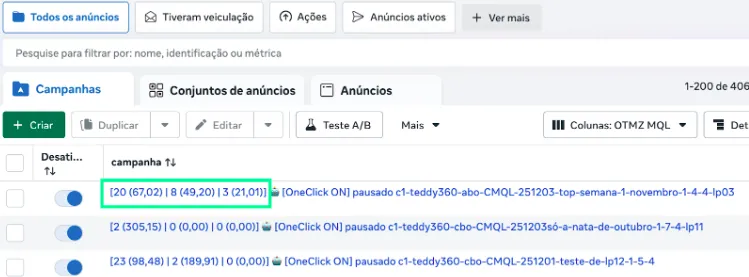
O OneClick Tracking registra como conversão os negócios do seu Agendor que chegam às etapas do funil que você escolher — ou que são marcados como ganhos — e liga cada um ao anúncio da Meta que trouxe o cliente. Assim o CPA e o ROAS das suas campanhas passam a refletir as vendas reais do seu time comercial.
Você não precisa configurar nenhum webhook no Agendor: o OneClick cria o envio automaticamente na sua conta, com o token que você informar.
Antes de começar: as UTMs no Agendor
Seção intitulada “Antes de começar: as UTMs no Agendor”O Agendor não tem um campo próprio para UTMs. Para o OneClick saber de qual anúncio veio cada negócio, as UTMs precisam estar em campos personalizados do negócio, com estes nomes:
utm_sourceutm_mediumutm_campaignutm_contentutm_term
Crie esses campos em Menu > Configurações > Campos personalizados (para negócios) e faça o formulário do seu site, ou a ferramenta que cria os negócios no Agendor, preenchê-los. Um negócio sem UTMs continua no seu Agendor normalmente, mas não vira conversão rastreada, porque não há anúncio ao qual atribuí-lo.
Como Plugar o OneClick Tracking no Agendor
Seção intitulada “Como Plugar o OneClick Tracking no Agendor”-
Acesse sua conta OneClick Ads.
-
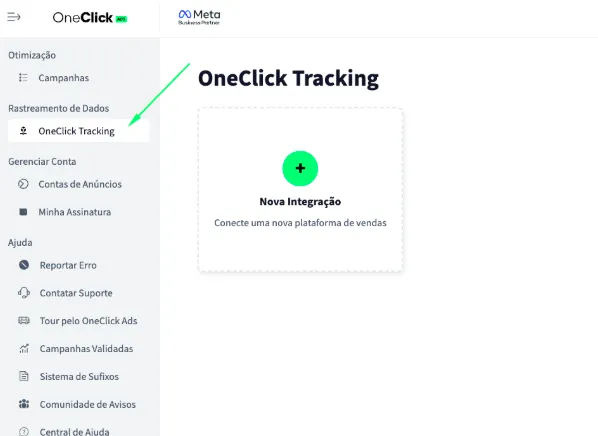
Vá até a aba "OneClick Tracking", conforme disponível no menu lateral esquerdo do OneClick Ads.
-
Clique em "Nova Integração".
-
Selecione o tipo de produto "Geração de Leads" e clique em Continuar.
-
Selecione a plataforma "Agendor" e clique em Continuar.
-
Cole o Token da API do Agendor e clique em Conectar. a. No Agendor, abra Menu > Integrações e copie o Token da API. b. Use o token de um usuário administrador. O token de um colaborador só enxerga os negócios a que ele tem acesso, e os negócios dos outros vendedores não seriam rastreados.
-
Escolha quais etapas contam como conversão. a. O OneClick lista os funis da sua conta e as etapas de cada um. b. Marque as etapas que representam uma conversão real para o seu negócio. Em cada funil também aparece a opção “Negócio ganho”, que conta o negócio quando ele é marcado como ganho, em qualquer etapa.
-
Copie o Script de UTM gerado dentro do OneClick Tracking.
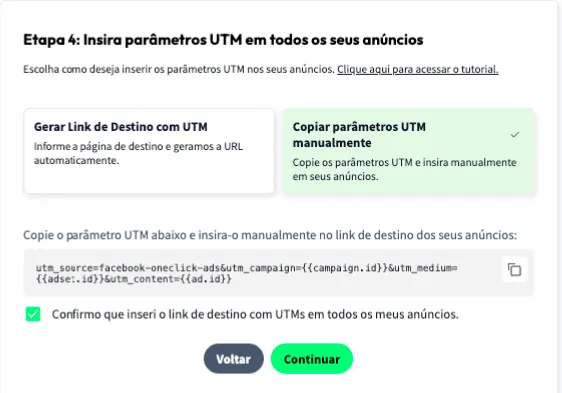
8.1. Insira no campo "Parâmetros de URL" dentro de TODOS os seus anúncios no gerenciador de anúncios, como mostrado abaixo:
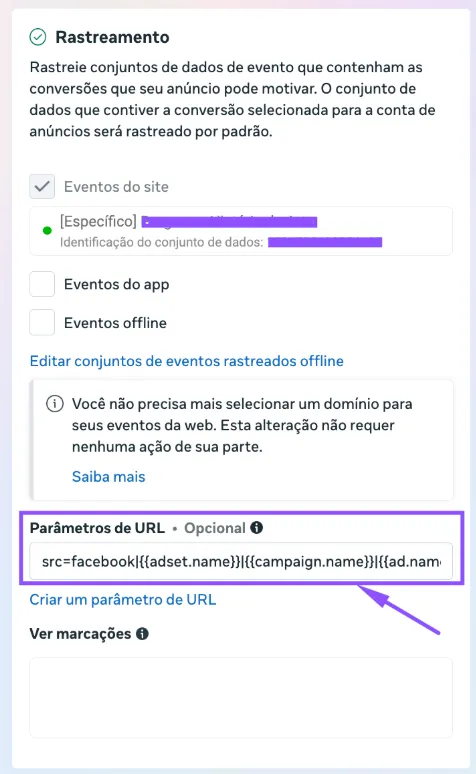
- Insira o Script de Passagem de UTMs em todas as suas páginas de vendas, para que as UTMs sejam carregadas automaticamente para dentro do card de leads gerados. a. Você pode instalar no seu site via Google Tag Manager ou, preferivelmente, instalando diretamente no header do seu site.
- Defina o Modo de Atribuição.
- Assista este vídeo para entender cada modelo.
- Clique em Continuar.
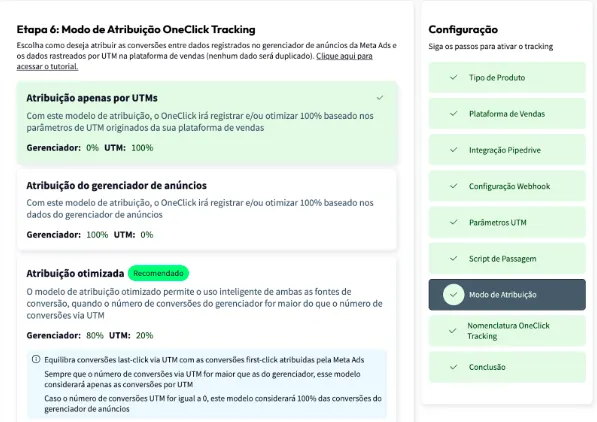
- Defina a Nomenclatura que suas campanhas, conjuntos de anúncios e anúncios receberão dentro do seu gerenciador de anúncios e clique em avançar.
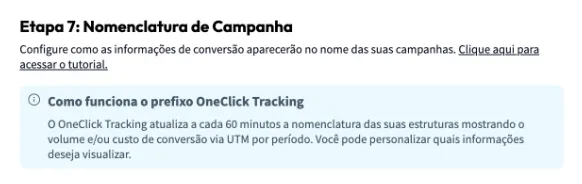
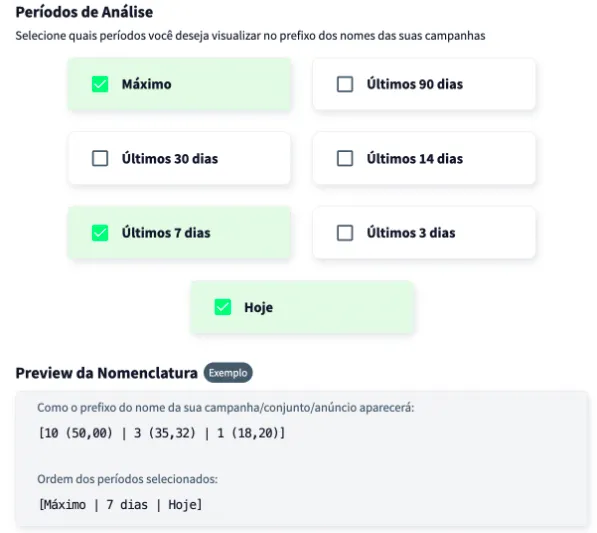
- Ao concluir, o OneClick cria automaticamente na sua conta Agendor o envio dos negócios criados, movidos de etapa e ganhos. Não há URL para copiar.
Notas Importantes
Seção intitulada “Notas Importantes”- Cada etapa que você escolheu conta uma vez por negócio: o mesmo negócio movido de novo para a mesma etapa não gera conversão duplicada. Se você escolher mais de uma etapa, um negócio que passar por todas conta uma vez em cada.
- Negócios perdidos nunca contam como conversão.
- Renomear uma etapa no Agendor não interrompe o rastreamento.
- Se você remover a integração no OneClick, o envio que foi criado na sua conta Agendor também é removido.
- Se trocar o token no Agendor, reconecte a integração no OneClick com o token novo.
Pronto!
Seção intitulada “Pronto!”Aguarde pelo menos 24 horas para que a configuração esteja vigente e todas as suas campanhas (as que receberem conversões) passarão a registrar as conversões dentro do próprio gerenciador de anúncios.